
Peakboard hub
Deinstallation
Der Peakboard Hub on premise bringt einen eigenen Uninstaller mit. Du kannst ihn über die Windows Apps & Features Liste starten oder direkt aus dem Installationsordner unter C:\inetpub\PeakboardHub\Uninstall\uninstall.exe aufrufen. Wie das Setup muss auch der Uninstaller mit Administratorrechten ausgeführt werden.
Schritt 1 — Bestätigung
Nach dem Start fragt der Uninstaller noch einmal nach, ob du den Peakboard Hub on premise wirklich entfernen möchtest. Mit [Start] (1) öffnest du den eigentlichen Uninstall-Assistenten.

Schritt 2 — Komponenten wählen
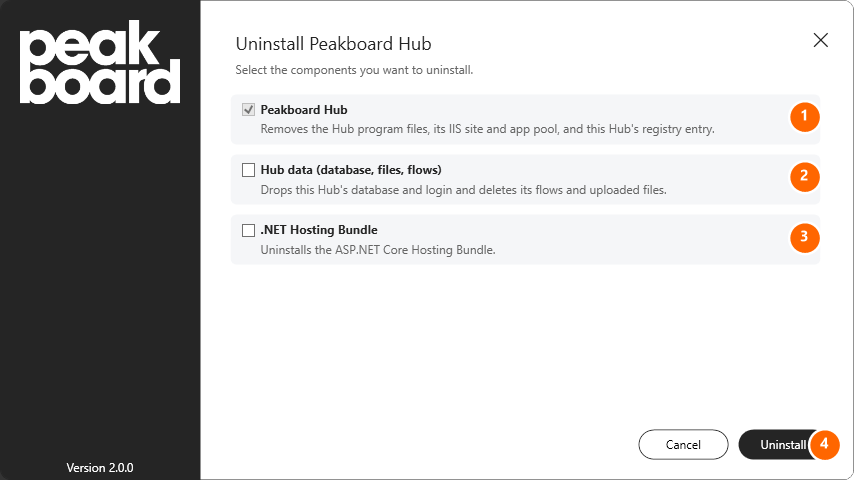
Im Schritt Uninstall Peakboard Hub entscheidest du, was alles entfernt werden soll. Standardmäßig ist nur die erste Option gesetzt; alles Weitere musst du bewusst aktivieren.
- Peakboard Hub (1) — Entfernt die Programmdateien des Peakboard Hub, die zugehörige IIS-Seite samt App Pool sowie den Registry-Eintrag dieses Hubs. Damit ist die Webanwendung selbst weg, die Datenbank bleibt aber unberührt.
- Hub data (database, files, flows) (2) — Löscht zusätzlich die Peakboard Hub Datenbank und ihren Login auf dem SQL Server, dazu alle hochgeladenen Dateien sowie die im Peakboard Hub angelegten Hub Flows. Aktiviere die Option nur, wenn du den Datenbestand wirklich vollständig verwerfen möchtest.
- .NET Hosting Bundle (3) — Deinstalliert das ASP.NET Core Hosting Bundle. Lass diesen Haken weg, wenn andere Anwendungen auf demselben Server ebenfalls darauf angewiesen sind.
Mit [Uninstall] (4) startest du die Deinstallation der gewählten Komponenten.
Schritt 3 — Fertig
Der Vorgang ist normalerweise nach wenigen Sekunden abgeschlossen. Der Uninstaller bestätigt das Ergebnis (1) und du verlässt ihn über [Finish] (2).

Falls du die Datenbank und das .NET Hosting Bundle bewusst stehen gelassen hast, sind beide nach wie vor verfügbar. Du kannst den Peakboard Hub on premise dann jederzeit über die Setup-Datei erneut installieren und dabei im Schritt Database die Option Use an existing database and user wählen, um deinen bestehenden Datenbestand weiterzuverwenden.


