
Peakboard hub
Peakboard Hub MCP Server
Die Peakboard Hub API enthält einen MCP Server. MCP (Model Context Protocol) ist ein offener Standard, über den KI-Clients wie Claude, ChatGPT oder Visual Studio Code externe Werkzeuge nutzen können. Nach dem Verbinden kann der KI-Client zum Beispiel Ihre Peakboard Hub Listen lesen und bearbeiten, Alerts senden, einen Screenshot einer Peakboard Box aufnehmen oder einen Hub Flow starten – einfach, indem Sie ihn im Chat darum bitten.
Der MCP Server ist Teil der Peakboard Hub API. Er steht im Peakboard Hub Online und im Peakboard Hub On-Premises ab Version 2.2.5.0 zur Verfügung.
Voraussetzungen
- Ein Konto im Peakboard Hub Online oder eine Installation des Peakboard Hub On-Premises mit installierter Peakboard Hub Public API (siehe Peakboard Hub API).
- Ein API-Schlüssel der Benutzergruppe, auf deren Daten der KI-Client zugreifen darf.
- Ein KI-Client, der entfernte MCP Server über HTTP mit OAuth-Autorisierung unterstützt.
Adresse des MCP Servers
| Peakboard Hub | Adresse des MCP Servers |
|---|---|
| Peakboard Hub Online | https://api.peakboard.com/mcp |
| Peakboard Hub On-Premises | http://<ihr-api-server>:20688/mcp oder, mit aktiviertem HTTPS, https://<ihr-api-server>:20689/mcp |
Für den Peakboard Hub On-Premises verwenden Sie den Hostnamen des Servers, auf dem die API installiert ist, und den Port, den Sie bei der Installation gewählt haben (Standard 20688 für HTTP, 20689 für HTTPS).
Hinweis: Der KI-Client muss diese Adresse erreichen können. Desktop-Clients in Ihrem Netzwerk (zum Beispiel Claude Desktop oder Visual Studio Code) können die Adresse Ihres lokalen Servers verwenden. KI-Clients, die in der Cloud laufen (zum Beispiel ChatGPT oder Claude im Browser), können sich nur mit einem Peakboard Hub On-Premises verbinden, der aus dem Internet über HTTPS erreichbar ist.
Schritt 1: API-Schlüssel erstellen
Der MCP Server meldet Sie mit einem API-Schlüssel des Peakboard Hub an. Die Scopes dieses Schlüssels legen fest, was der KI-Client tun darf.
- Peakboard Hub Online: Melden Sie sich unter hub.peakboard.com an und navigieren Sie zu Organization → API KEYS.
- Peakboard Hub On-Premises: Melden Sie sich an Ihrem lokalen Hub an und navigieren Sie zu Users → API KEYS.
Klicken Sie auf Add, wählen Sie unter Scopes die Berechtigungen, die der KI-Client erhalten soll, legen Sie unter Expires in die Gültigkeit fest und klicken Sie auf Create. Kopieren Sie den Schlüssel über das Zwischenablage-Symbol.
Tipp: Geben Sie dem Schlüssel nur die Scopes, die der KI-Client wirklich braucht. Ein Schlüssel mit ausschließlich
read:-Scopes kann Daten ansehen, aber nichts ändern oder löschen.
Schritt 2: MCP Server im KI-Client hinzufügen
Fügen Sie in Ihrem KI-Client einen neuen MCP Server hinzu (manchmal Connector oder Custom Connector genannt) und tragen Sie die Adresse des MCP Servers ein. Wählen Sie als Transport HTTP (auch Streamable HTTP), falls Ihr Client danach fragt. Eine Client-ID oder ein Client-Secret müssen Sie nicht eingeben: Der KI-Client registriert sich automatisch.
Beispiele:
- Claude Code:
claude mcp add --transport http peakboard-hub https://api.peakboard.com/mcp - Visual Studio Code (
.vscode/mcp.json):{ "servers": { "peakboard-hub": { "type": "http", "url": "https://api.peakboard.com/mcp" } } }
Für den Peakboard Hub On-Premises ersetzen Sie die Adresse durch die Adresse Ihres eigenen API-Servers.
Schritt 3: KI-Client autorisieren
Wenn sich der KI-Client zum ersten Mal verbindet, öffnet er in Ihrem Browser die Seite Authorization Required des Peakboard Hub.
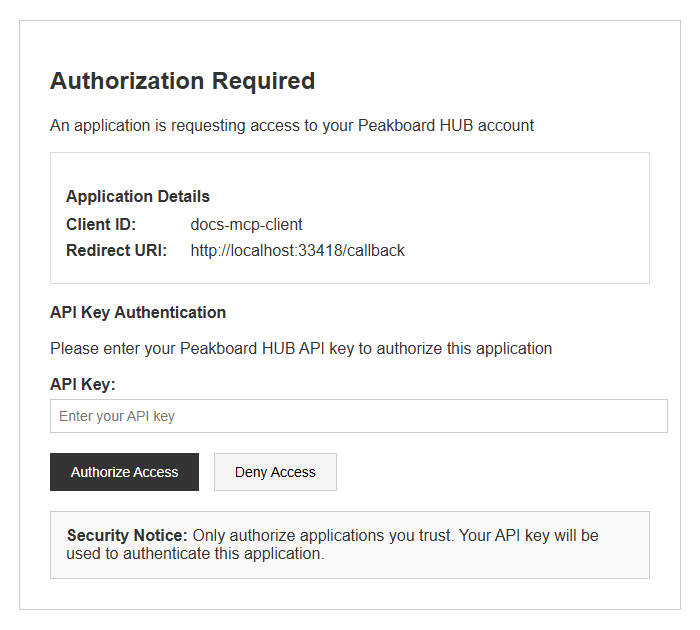
- Prüfen Sie unter Application Details die Client ID und die Redirect URI.
- Fügen Sie Ihren API-Schlüssel in das Feld API Key ein.
- Klicken Sie auf Authorize Access.
Der Browser kehrt zum KI-Client zurück, und die Verbindung ist eingerichtet. Ist der Schlüssel falsch, abgelaufen oder gelöscht, zeigt der Browser stattdessen den Fehler Invalid or expired API key. Starten Sie in diesem Fall die Verbindung im KI-Client erneut und geben Sie einen gültigen API-Schlüssel ein.
Der KI-Client erhält ein Zugriffstoken, das eine Stunde gültig ist und automatisch erneuert wird. Sie müssen also nicht jede Stunde neu autorisieren.
Hinweis: Autorisieren Sie nur KI-Clients, denen Sie vertrauen. Der KI-Client kann alles tun, was die Scopes des API-Schlüssels erlauben – für die gesamte Benutzergruppe des Schlüssels.
Verfügbare Werkzeuge
Der KI-Client sieht nur die Werkzeuge, die die Scopes Ihres API-Schlüssels erlauben. Ruft er trotzdem ein Werkzeug ohne den nötigen Scope auf, antwortet der Peakboard Hub mit Insufficient permissions. Missing required scopes: ….
| Werkzeug | Funktion | Benötigter Scope |
|---|---|---|
get_lists |
Listet die Peakboard Hub Listen auf | read:lists |
get_list |
Liest die Daten einer Peakboard Hub Liste, mit Sortierung und Seitenaufteilung | read:lists |
get_list_by_sql |
Liest Daten einer Peakboard Hub Liste über eine SQL-Abfrage | read:lists |
add_list_record |
Fügt einer Peakboard Hub Liste eine Zeile hinzu | write:lists |
update_list_record |
Ändert eine Zeile einer Peakboard Hub Liste | write:lists |
delete_list_record |
Löscht eine Zeile einer Peakboard Hub Liste | write:lists |
get_alerts |
Liest die Alerts | read:alerts |
send_alert |
Sendet einen Alert | write:alerts |
get_boxes |
Listet die Peakboard Boxen auf | read:box |
get_box_screenshot |
Nimmt einen Screenshot einer Peakboard Box auf | read:box |
get_box_variables |
Liest die Variablen einer Peakboard Box | read:box |
get_box_lists |
Liest die Listen einer Peakboard Box | read:box |
get_box_global_functions |
Listet die globalen Funktionen einer Peakboard Box auf | read:box |
update_box_variable |
Ändert eine Variable einer Peakboard Box | write:box |
add_box_list_record |
Fügt einer Liste einer Peakboard Box eine Zeile hinzu | write:box |
update_box_list_record |
Ändert eine Zeile einer Liste einer Peakboard Box | write:box |
delete_box_list_record |
Löscht eine Zeile einer Liste einer Peakboard Box | write:box |
run_box_global_functions |
Führt eine globale Funktion auf einer Peakboard Box aus | write:box |
get_hubflow_projects |
Listet die Hub Flow Projekte und ihre Hub Flows auf | read:hubflows |
get_hubflow_list_data |
Liest die Daten einer Ausgabeliste eines Hub Flows | read:hubflows |
run_hubflow |
Startet einen Hub Flow | write:hubflows |
list_files |
Listet die Dateien und Ordner eines Ordners im Peakboard Hub auf | read:files |
get_file |
Liest die Details und Versionen einer Datei | read:files |
delete_file |
Löscht eine Datei mit allen Versionen | write:files |
Beispiel-Prompts
- „Zeige mir alle Listen in meinem Peakboard Hub.”
- „Füge der Liste Orders eine Zeile mit der Auftragsnummer 4711 und dem Status ‘Offen’ hinzu.”
- „Mach einen Screenshot der Peakboard Box in Halle 2.”
- „Sende einen Alert: Das Förderband in Halle 2 steht.”


