
Controls
Gruppen
Eine Gruppe fasst mehrere Controls auf einer Screen zu einer gemeinsamen Einheit zusammen. Anders als bei einer Komponente gibt es keinen Master und keine Wiederverwendbarkeit über mehrere Screens hinweg – die Gruppe ist eine reine Organisationshilfe für die aktuelle Screen. Sobald mehrere Controls gruppiert sind, lassen sie sich gemeinsam verschieben, ausrichten, ein- und ausblenden sowie über eine einzige bedingte Formatierung steuern.
Gruppe erstellen
Wähle alle Controls aus, die du gruppieren möchtest (z. B. per Lasso, mit Strg + A oder durch Klicks bei gedrückter Shift-Taste). Öffne mit einem Rechtsklick auf der Zeichenfläche das Kontextmenü und wähle [Group]. Alternativ funktioniert das Tastaturkürzel Strg + G.
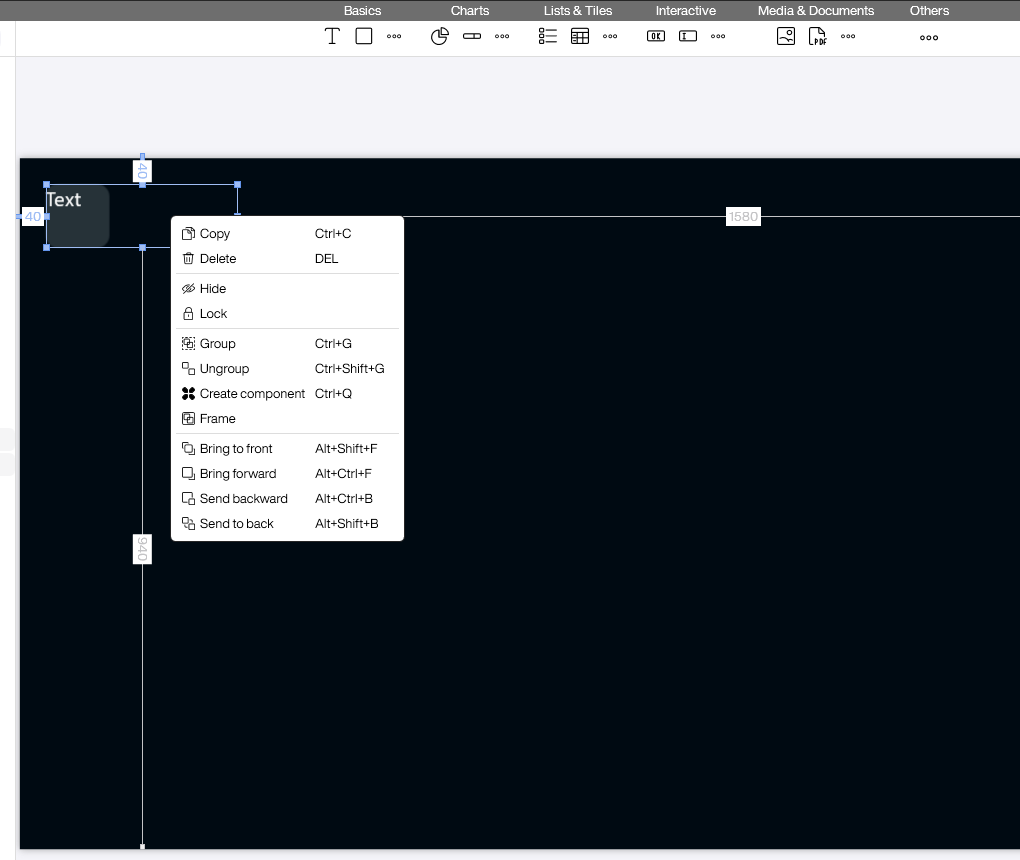
Im selben Menü findest du auch [Ungroup] (Strg + Shift + G), um eine bestehende Gruppe wieder aufzulösen, und [Create component] (Strg + Q), wenn aus der Auswahl statt einer einfachen Gruppe eine wiederverwendbare Komponente entstehen soll.
Was passiert nach dem Gruppieren
Die ausgewählten Controls werden im Explorer unter dem Screen-Knoten in einem neuen Ordner [Group1] zusammengefasst. Auf der Zeichenfläche teilen sich alle Mitglieder einen gemeinsamen Auswahlrahmen mit Anfasspunkten.
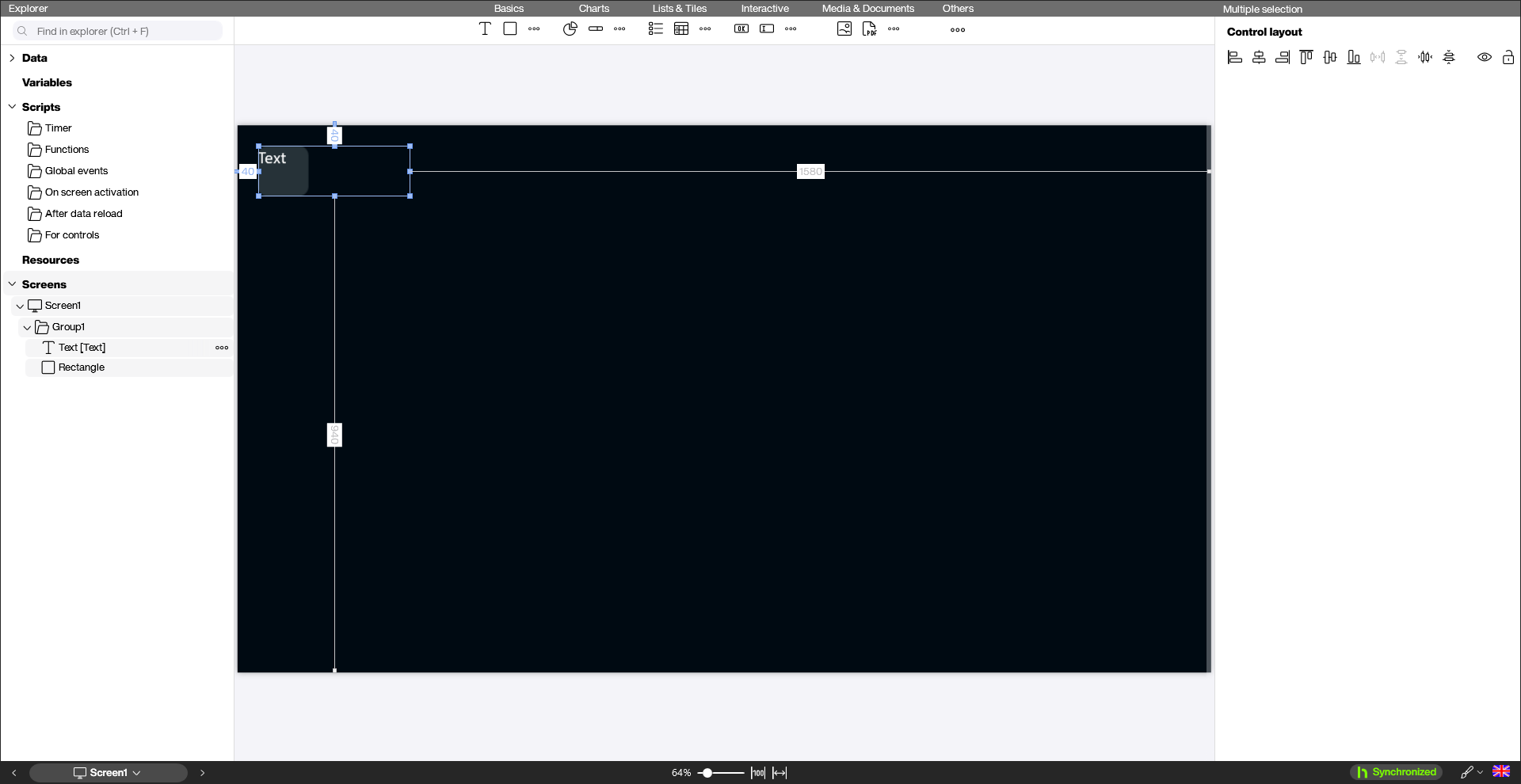
Wenn du die Gruppe als Ganzes auswählst, zeigt der Eigenschaftenbereich rechts oben den Reiter [Multiple selection] mit dem Abschnitt [Control layout]. Über diese Symbole richtest du die Mitglieder bündig aus (links, mittig, rechts, oben, Mitte, unten), verteilst sie mit gleichem Abstand oder entfernst alle Zwischenräume. Im Abschnitt [Logic] taucht zusätzlich der Eintrag [Conditional formatting (Group1)] auf. Damit lässt sich die komplette Gruppe gemeinsam ausblenden, sobald eine Variable einen bestimmten Wert annimmt – das ist der eigentliche Zweck der bedingten Formatierung auf Gruppenebene.
Einzelne Controls innerhalb der Gruppe bleiben weiterhin frei editierbar. Du klickst sie einfach im Explorer oder durch erneutes Klicken auf der Zeichenfläche an und änderst Text, Farbe oder Größe wie gewohnt.
Gruppen verschachteln und auflösen
Gruppen können verschachtelt werden: Markierst du eine bestehende Gruppe zusammen mit weiteren Controls und drückst Strg + G, entsteht eine übergeordnete Gruppe mit der bisherigen Gruppe als Mitglied. Über [Ungroup] (Strg + Shift + G) wird immer nur die jeweils oberste Ebene aufgelöst.
Beim Auflösen einer Gruppe gehen die einzelnen Controls nicht verloren – sie wandern lediglich wieder direkt unter den Screen-Knoten im Explorer. Eine eventuell am Gruppen-Ordner hinterlegte bedingte Formatierung wird mit der Gruppe entfernt.
Typische Anwendungsfälle
- Dialoge ein- und ausblenden: Der Klassiker für Gruppen. Du baust einen Dialog (z. B. eine Bestätigungs-Box, ein Login-Formular oder eine Detailansicht) aus mehreren Controls auf einer Screen zusammen, gruppierst sie und steuerst die Sichtbarkeit der gesamten Gruppe per bedingter Formatierung. Sobald eine Variable den passenden Wert hat, erscheint oder verschwindet der ganze Dialog auf einen Schlag.
- Layout-Block ausrichten: Mehrere Texte, Icons und Hintergrundformen, die zusammen einen Kachel-Block bilden, gemeinsam an die richtige Position schieben oder skalieren.
- Übersicht im Explorer: Bei vielen Controls auf einer Screen helfen Gruppen, den Explorer-Baum aufgeräumt zu halten – ähnlich wie Ordner in einem Dateisystem.


