
Datenquellen
Office 365 Teams
Die Office 365 Teams Datenquelle ermöglicht es dir, die Nachrichten eines Microsoft Teams Kanals zu lesen, der bei Microsoft 365 gehostet wird. Die Anmeldung läuft über die moderne Microsoft-Authentifizierung (Microsoft Entra ID, OAuth) und du hast die Wahl zwischen einer Multi-Tenant- und einer Single-Tenant-Anwendung.
Einrichten der Datenquelle
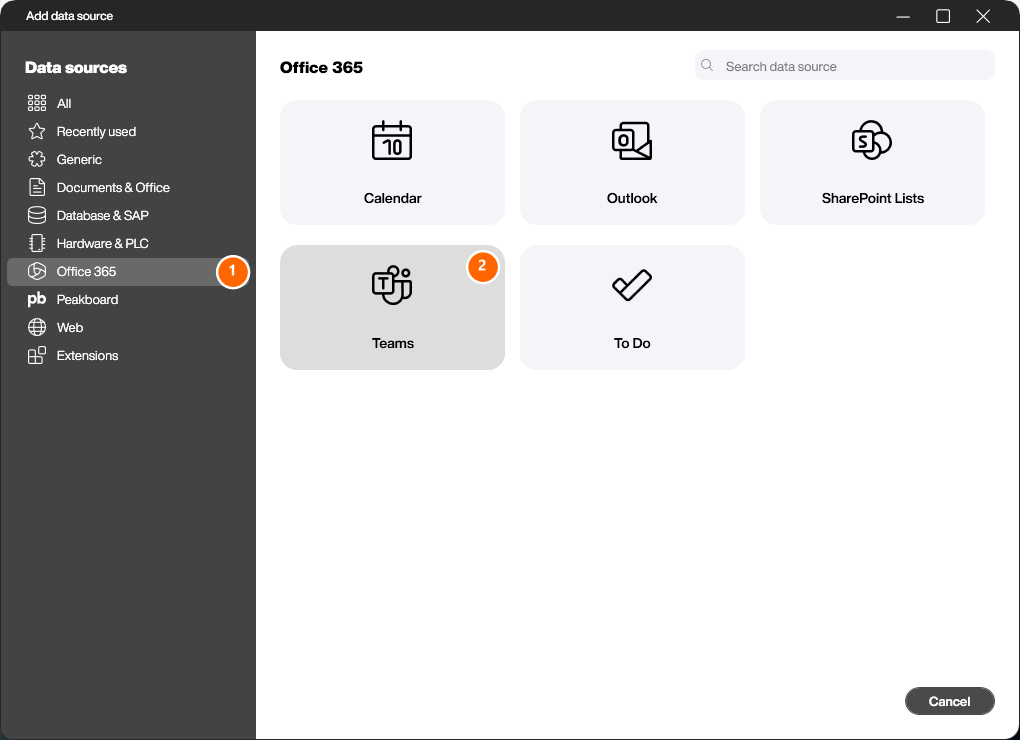
Mache einen Rechtsklick auf [Daten] oder klicke auf den […]-Button und wähle [Datenquelle hinzufügen]. Wechsle in die Kategorie [Office 365] (1) und wähle die Datenquelle [Teams] (2).
Verbindung konfigurieren
Vergib der Datenquelle einen Namen und richte anschließend die [Connection] ein. Die Wahl der Autorisierungsmethode, die Anmeldung über [Authorize] und das Wiederverwenden einer bestehenden Verbindung funktionieren für alle Office 365 Datenquellen gleich und werden hier einmal beschrieben: Office 365 Verbindung.
Details angeben
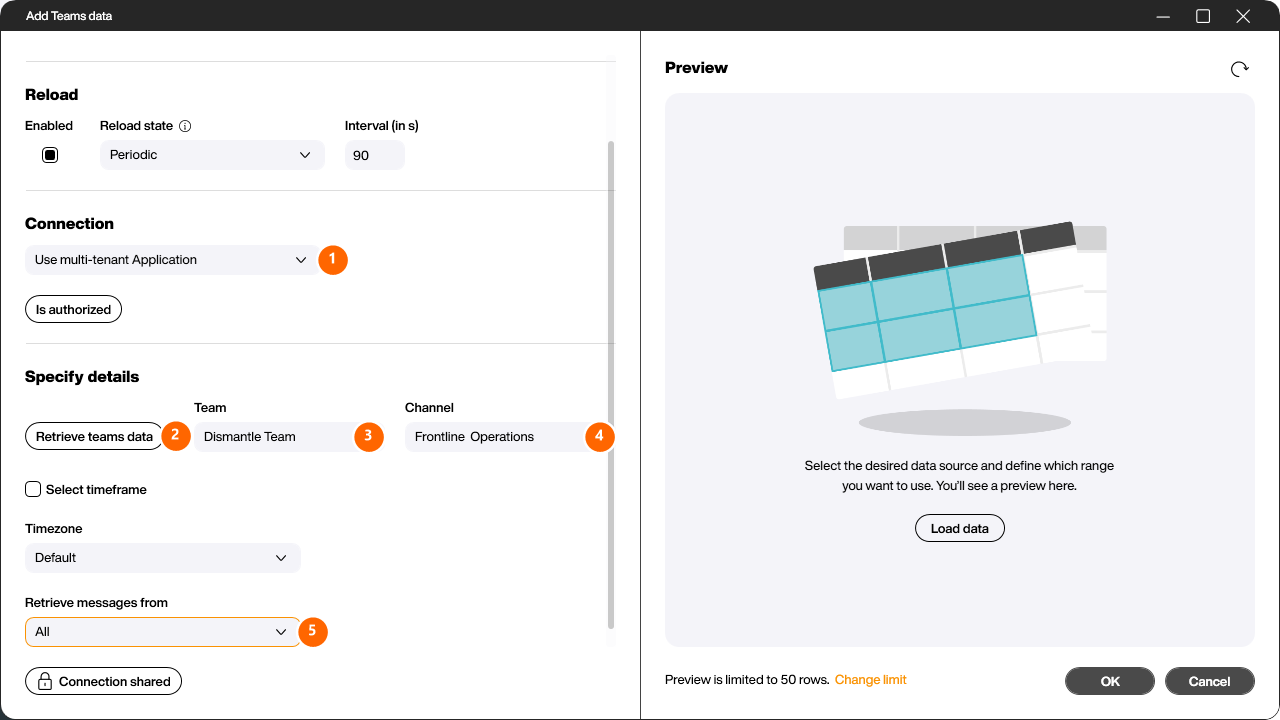
Klicke auf [Retrieve teams data] (2), um die Teams und Kanäle zu laden, auf die du Zugriff hast. Wähle unter [Team] (3) das gewünschte Team aus – in diesem Beispiel [Dismantle Team] – und unter [Channel] (4) den Kanal – hier [Frontline Operations]. Mit [Select timeframe] schränkst du die Nachrichten auf einen Zeitabschnitt ein; andernfalls wird ein Standardzeitraum verwendet, und über [Timezone] legst du die Zeitzone fest, in die die Datumswerte umgerechnet werden.
Mit dem Auswahlfeld [Retrieve messages from] (5) bestimmst du, welche Nachrichten geladen werden. Die häufigste Wahl ist All:
- Channel messages – nur die Hauptnachrichten (Top-Level-Beiträge) des Kanals.
- Replies – nur die Antworten auf diese Beiträge.
- All – die Hauptnachrichten plus alle zugehörigen Antworten. Das ist die häufigste Option und liefert dir die komplette Unterhaltung.
Daten laden und Ausgabespalten
Klicke auf [Load data], um dir die Vorschau anzeigen zu lassen. Das Ergebnis ist eine Liste, die pro Nachricht (und im Modus [All] pro Antwort) eine Zeile enthält, mit den folgenden Spalten (die Benutzernamen und Betreffzeilen sind in diesem Screenshot unkenntlich gemacht):
- Id – die eindeutige Kennung der Nachricht oder Antwort.
- Date – der Zeitpunkt, zu dem die Nachricht erstellt wurde.
- User – der Anzeigename des Autors.
- Subject – der Betreff der Nachricht. Teams-Beiträge können einen Betreff haben; bei einfachen Nachrichten ist er oft leer.
- Message – der eigentliche Nachrichtentext (Body).
- Parent – bei einer Antwort die [Id] der Hauptnachricht, zu der sie gehört. Bei einer Hauptnachricht ist diese Spalte leer – so kannst du eine Antwort von einer Hauptnachricht unterscheiden.
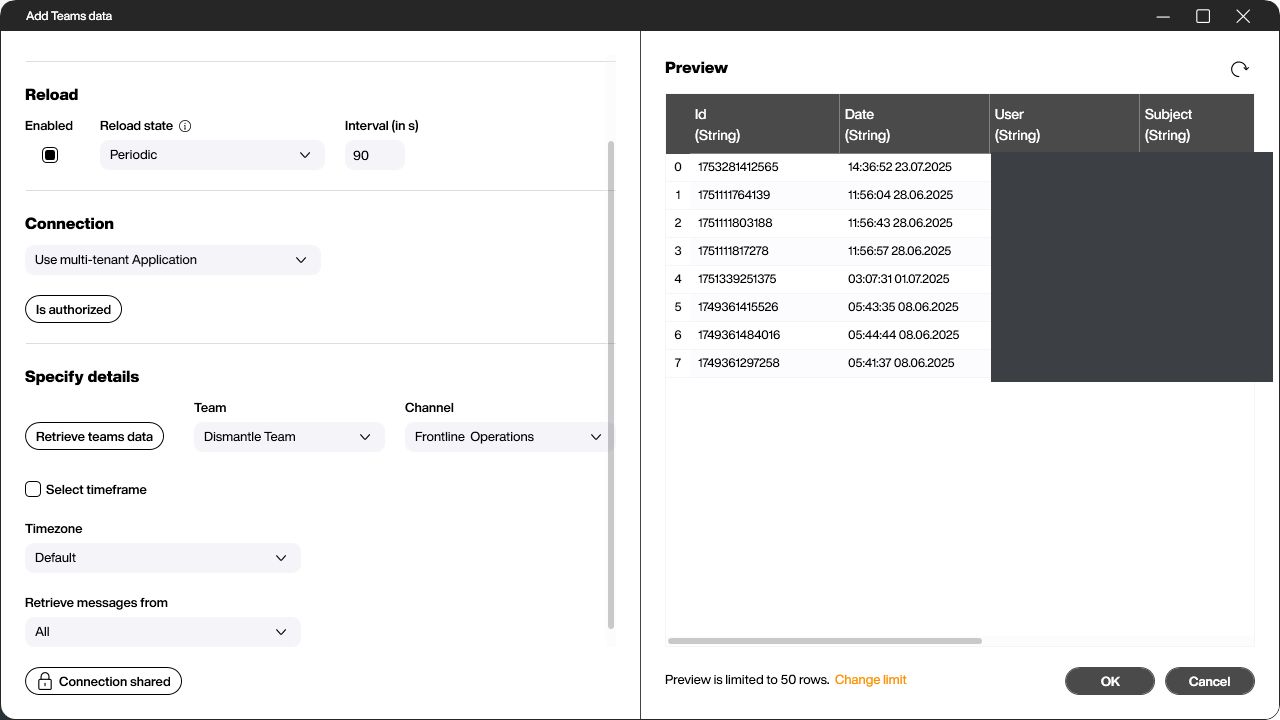
Mit einem Klick auf [OK] legst du die Datenquelle an. Sie erscheint anschließend im Explorer unter [Daten] und kann wie jede andere Datenquelle mit Controls verknüpft werden.


