
Peakboard hub
Flow erstellen
In diesem Artikel erstellst du Schritt für Schritt einen Flow im Peakboard Designer und lädst ihn in den Peakboard Hub hoch. Was Flows sind und wie sie sich von normalen Projekten unterscheiden, erfährst du unter Flows – Einführung.
Flow-Projekt anlegen
Öffne den Peakboard Designer und klicke auf der Startseite auf [New Flow project]. Damit legst du ein Flow-Projekt (*.pbfx) an, das später im Peakboard Hub läuft.
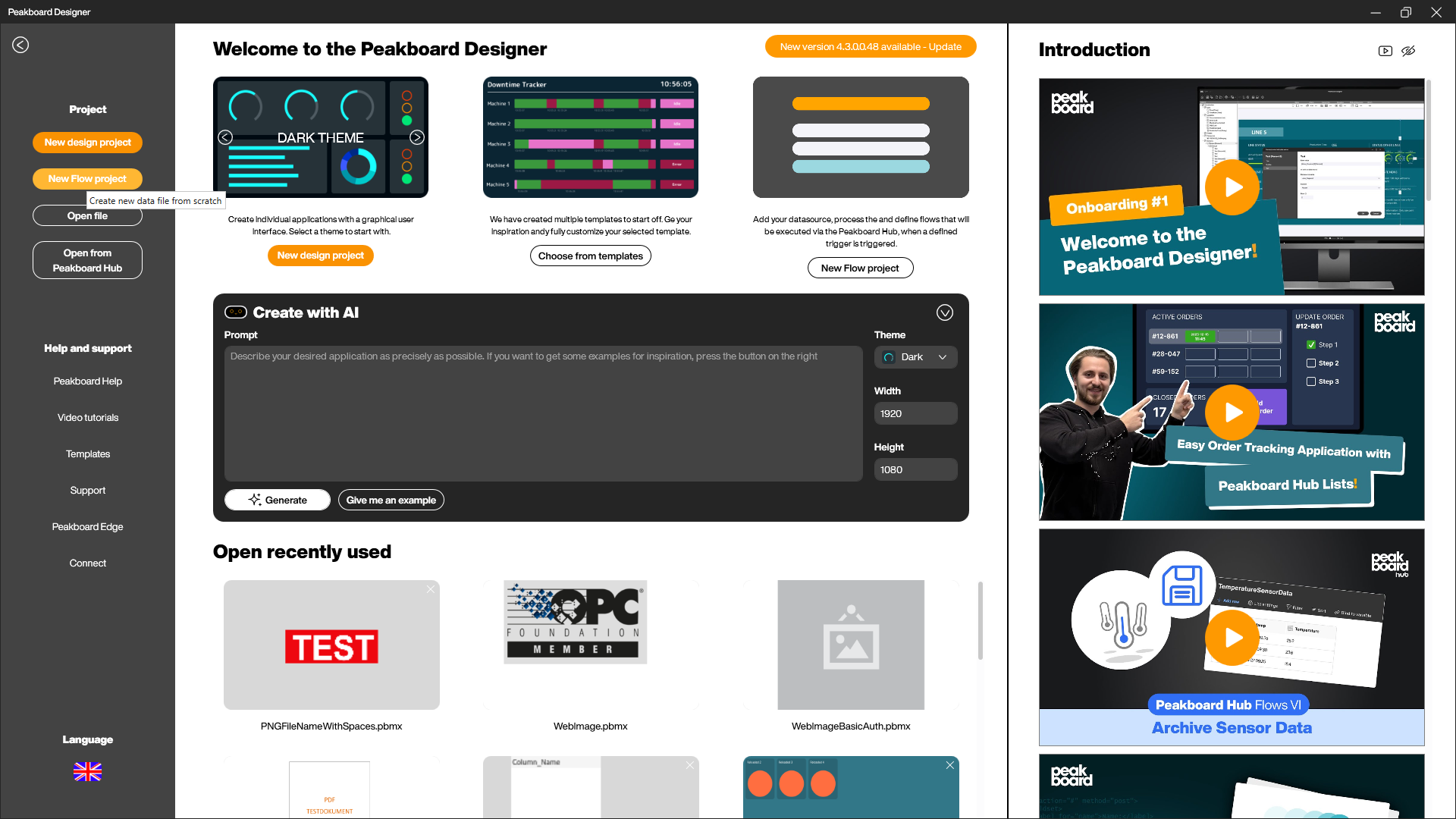
Das Flow-Projekt im Überblick
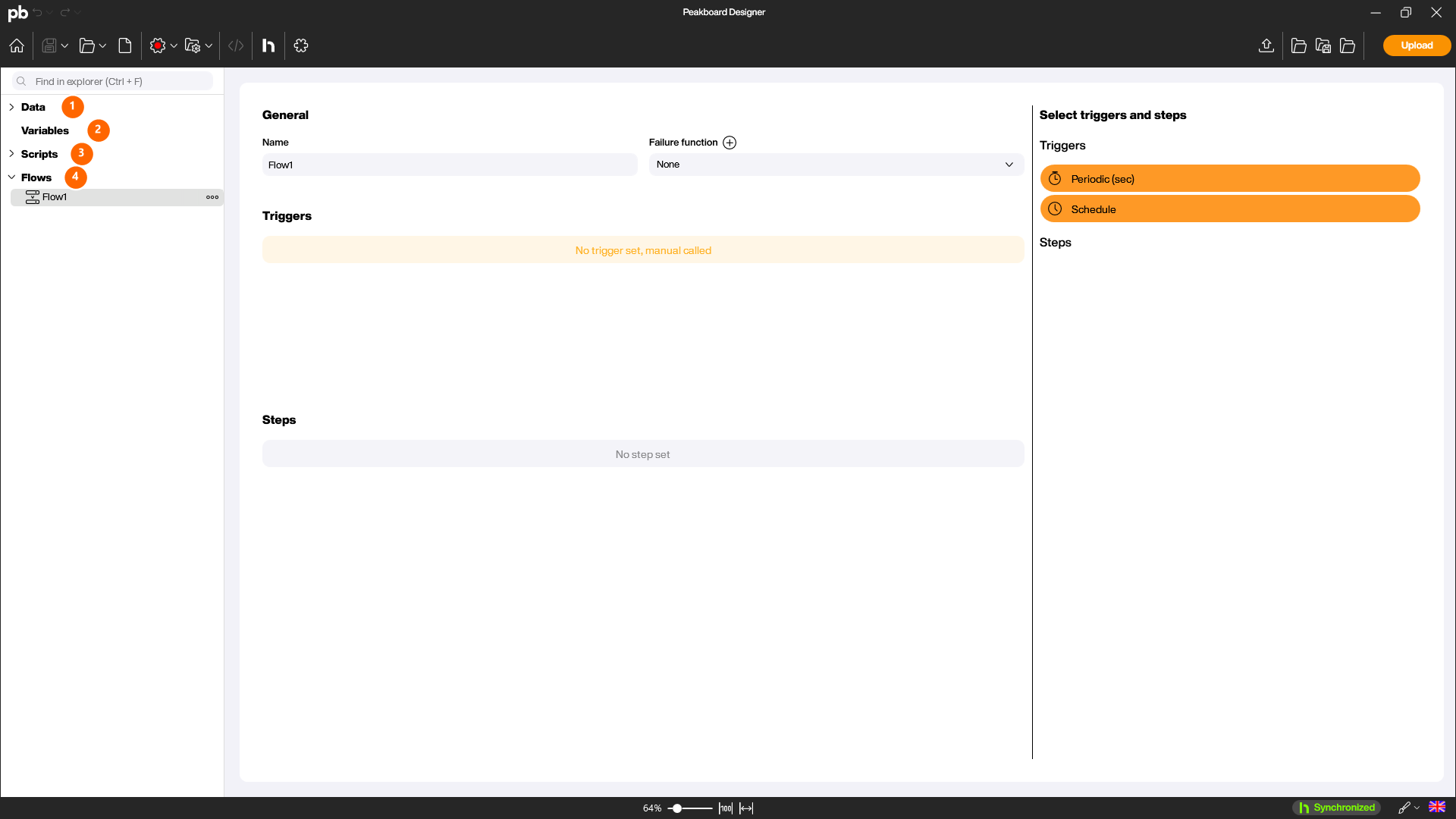
Ein Flow-Projekt enthält dieselben Bausteine wie ein Design-Projekt – nur ohne Screens. Im Explorer findest du [Data], [Variables], [Scripts] und [Flows].
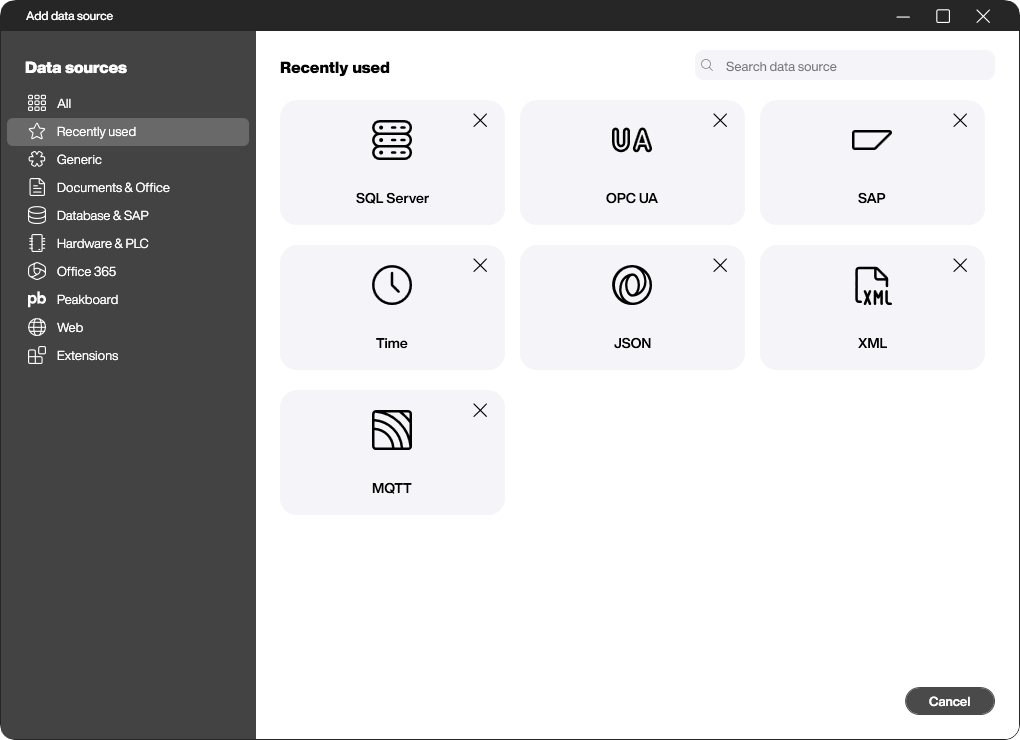
Datenquellen und Dataflows hinzufügen
Füge deine Daten genau wie in einem normalen Projekt hinzu: Klicke mit der rechten Maustaste auf [Data] und wähle [Add data source] oder [Add dataflow]. Es steht dir die komplette Auswahl an Datenquellen zur Verfügung.
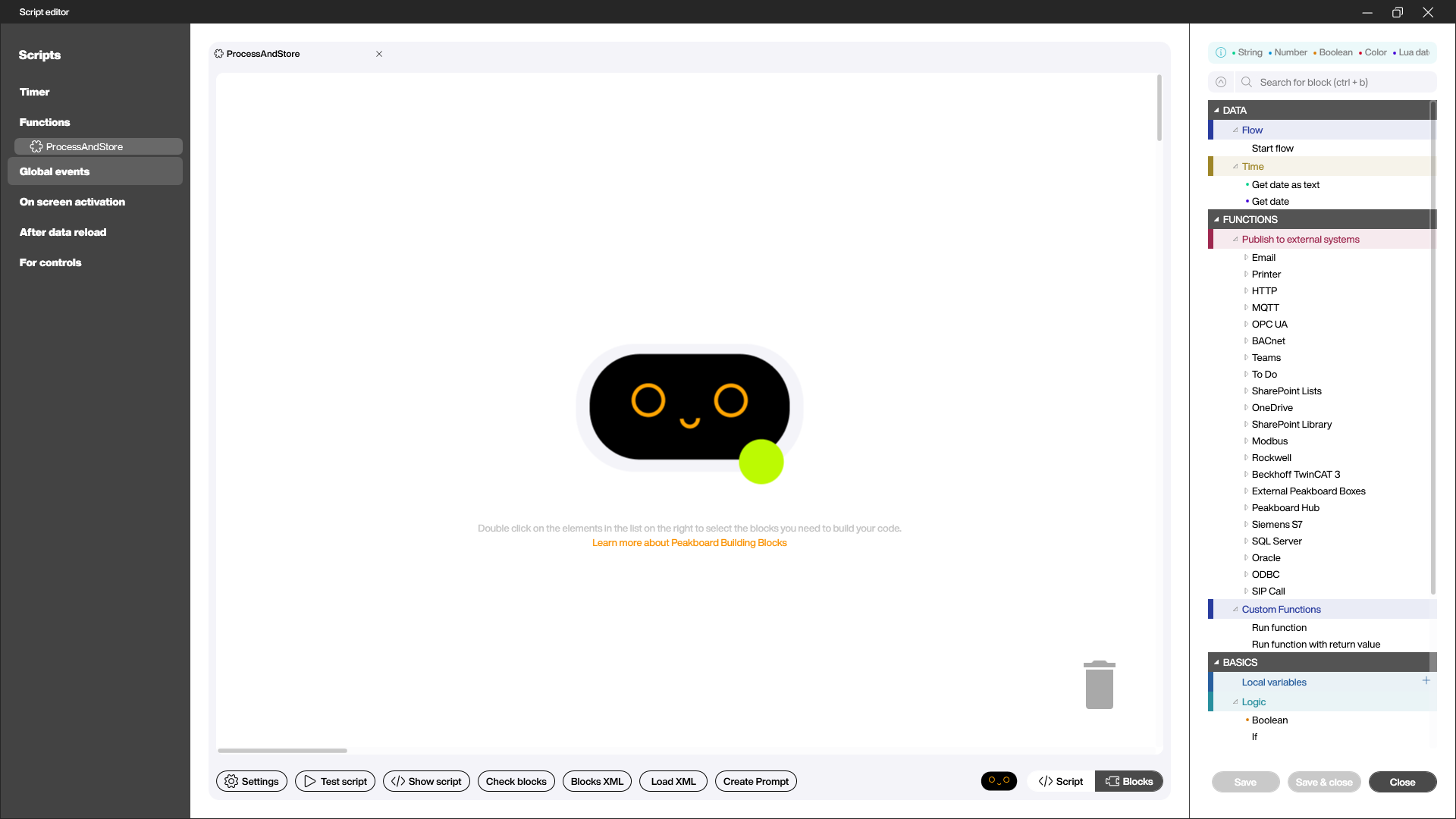
Logik in einer Funktion bauen
Die eigentliche Verarbeitung baust du in einer Funktion mit den Building Blocks. Lege dazu unter [Scripts] eine neue Funktion an. Im Bereich [Publish to external systems] kannst du Ergebnisse unter anderem per [Email] verschicken oder in [Peakboard Hub], [MQTT], [Siemens S7] oder [SQL Server] schreiben.
Trigger und Steps festlegen
Öffne deinen Flow unter [Flows] und definiere die Abfolge. Ziehe aus dem Bereich [Select triggers and steps] (4) die Bausteine per Drag-and-drop in den Flow:
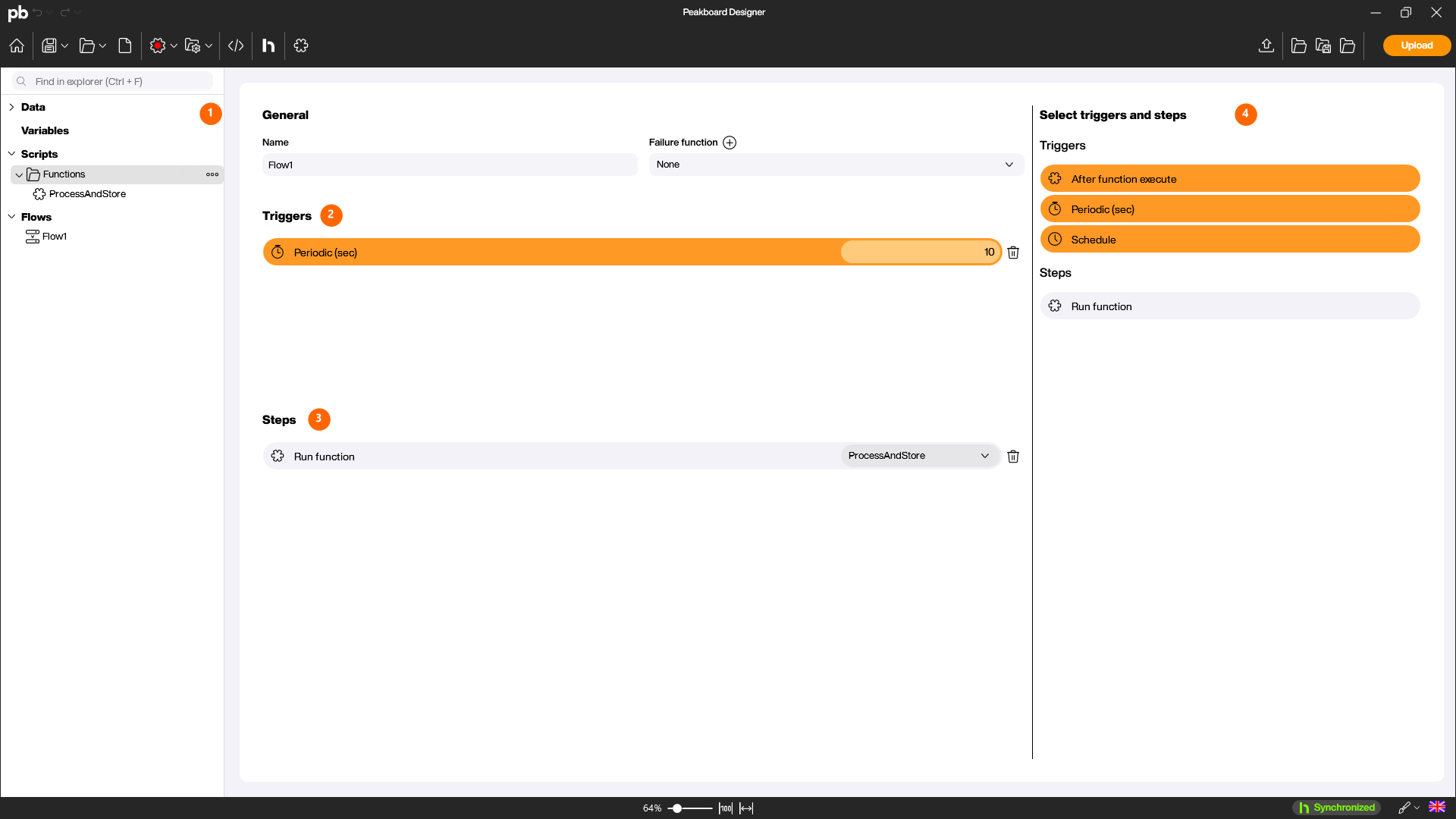
- Vergib im Feld [Name] einen aussagekräftigen Namen für deinen Flow.
- Füge unter [Triggers] (2) einen Trigger hinzu, der bestimmt, wann der Flow startet – zum Beispiel [Periodic (sec)] mit einem Intervall in Sekunden.
- Füge unter [Steps] (3) die Schritte hinzu, die der Flow ausführt – etwa [Run function] und wähle die zuvor erstellte Funktion aus.
Mit dem Peakboard Hub verbinden
Bevor du hochladen kannst, verbinde den Designer mit deinem Peakboard Hub. Klicke dazu auf den Button [Peakboard Hub] in der oberen Menüleiste.
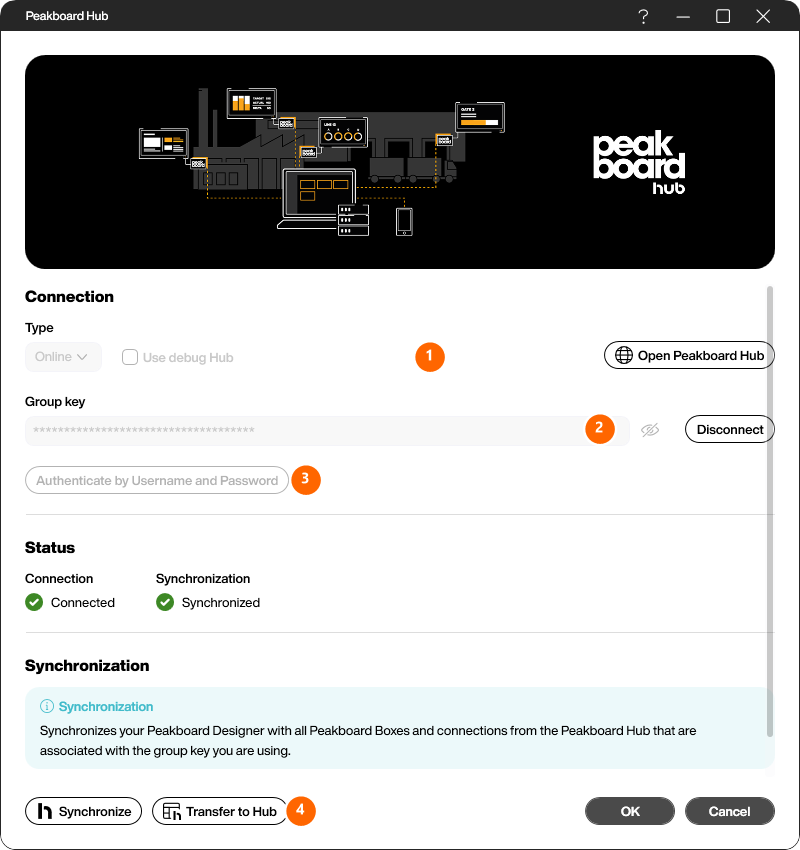
- Wähle unter [Type] (1) deinen Peakboard Hub aus. Flow-Projekte benötigen einen Peakboard Hub on premise.
- Trage unter [Group key] (2) deinen Group Key ein oder authentifiziere dich über [Authenticate by Username and Password] (3).
- Bestätige die Verbindung. Sobald [Connection] und [Synchronization] grün sind, ist der Designer verbunden.
Flow hochladen
Klicke nun auf [Upload] in der oberen Menüleiste. Der Flow wird in den Peakboard Hub übertragen. Anschließend findest du ihn im Peakboard Hub unter [Peakboard Hub Flows] in der Flow-Liste, wo du seine Ausführung und Logs verfolgen kannst.
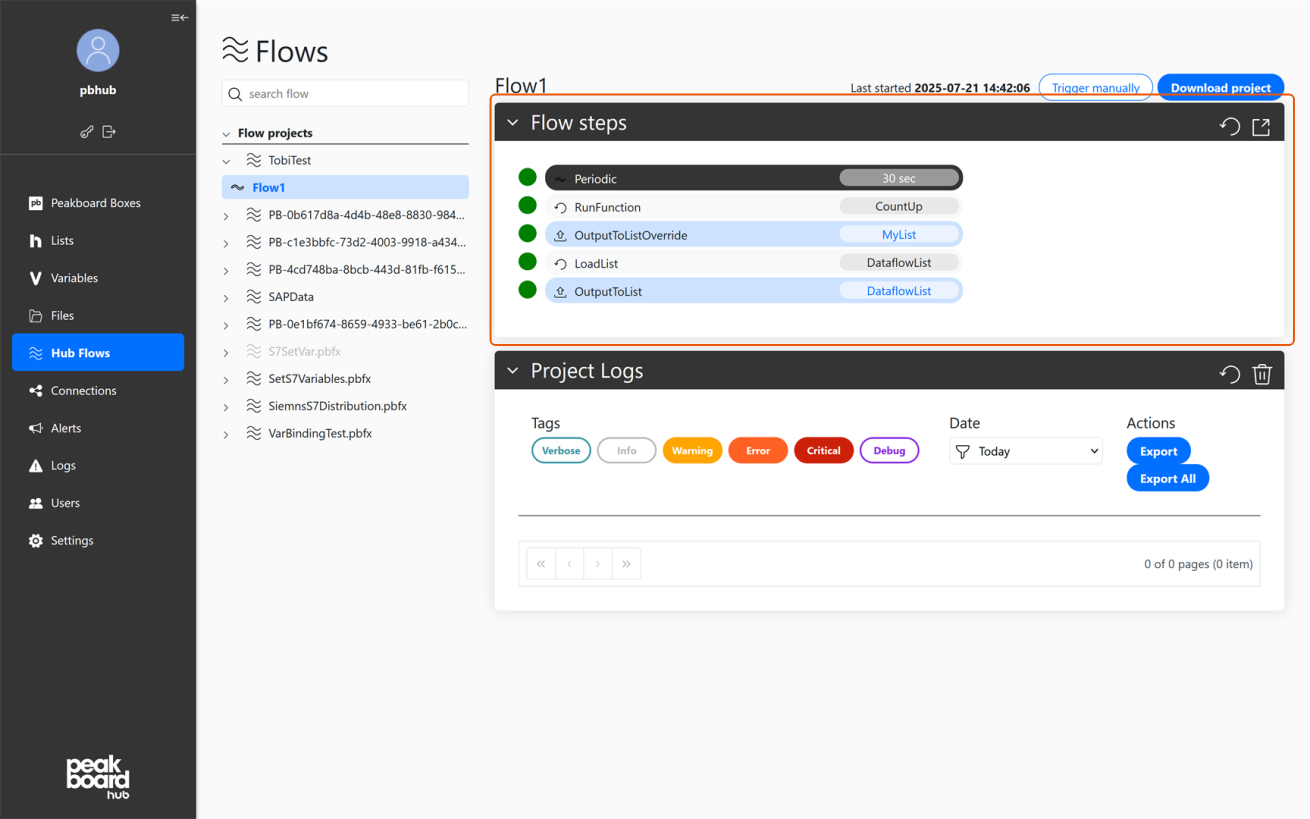
Dein Flow ist nun erstellt und läuft im Peakboard Hub. Wie du den laufenden Flow im Hub steuerst, beschreibt Flows Übersicht. Eine Übersicht typischer Einsatzszenarien findest du unter Flows – Anwendungsfälle.
Einen Flow als neue Instanz weiterverwenden
Willst du aus einem bestehenden Flow einen zweiten, ähnlichen bauen, kopiere die Datei nicht im Windows Explorer. Ein Flow-Projekt trägt eine ID, und der Peakboard Hub identifiziert einen Flow genau über diese ID – der Upload einer einfachen Kopie würde den ursprünglichen Flow überschreiben, statt einen zweiten anzulegen.
Nutze stattdessen [Als neue Instanz speichern]. Der Peakboard Designer speichert das Projekt unter einem neuen Namen, vergibt eine neue ID und löst die Verknüpfung zum Hub-Speicherort des Originals. Das Ergebnis ist ein eigenständiger Flow, den du neben dem Original hochladen kannst.
Genau so lässt sich dieselbe Logik für mehrere Werke, Maschinen oder Schichten betreiben: einmal bauen, je Fall als neue Instanz speichern und nur die abweichenden Parameter anpassen.


