
Peakboard hub
Files
Mit dem Bereich [Files] verwaltest du zentral deine Dateien im Peakboard Hub. Hier organisierst du Dateien und Ordner, lädst Inhalte hoch, passt Berechtigungen an und behältst den Überblick über deinen Speicherplatz.
Seitenleiste und Ordnernavigation
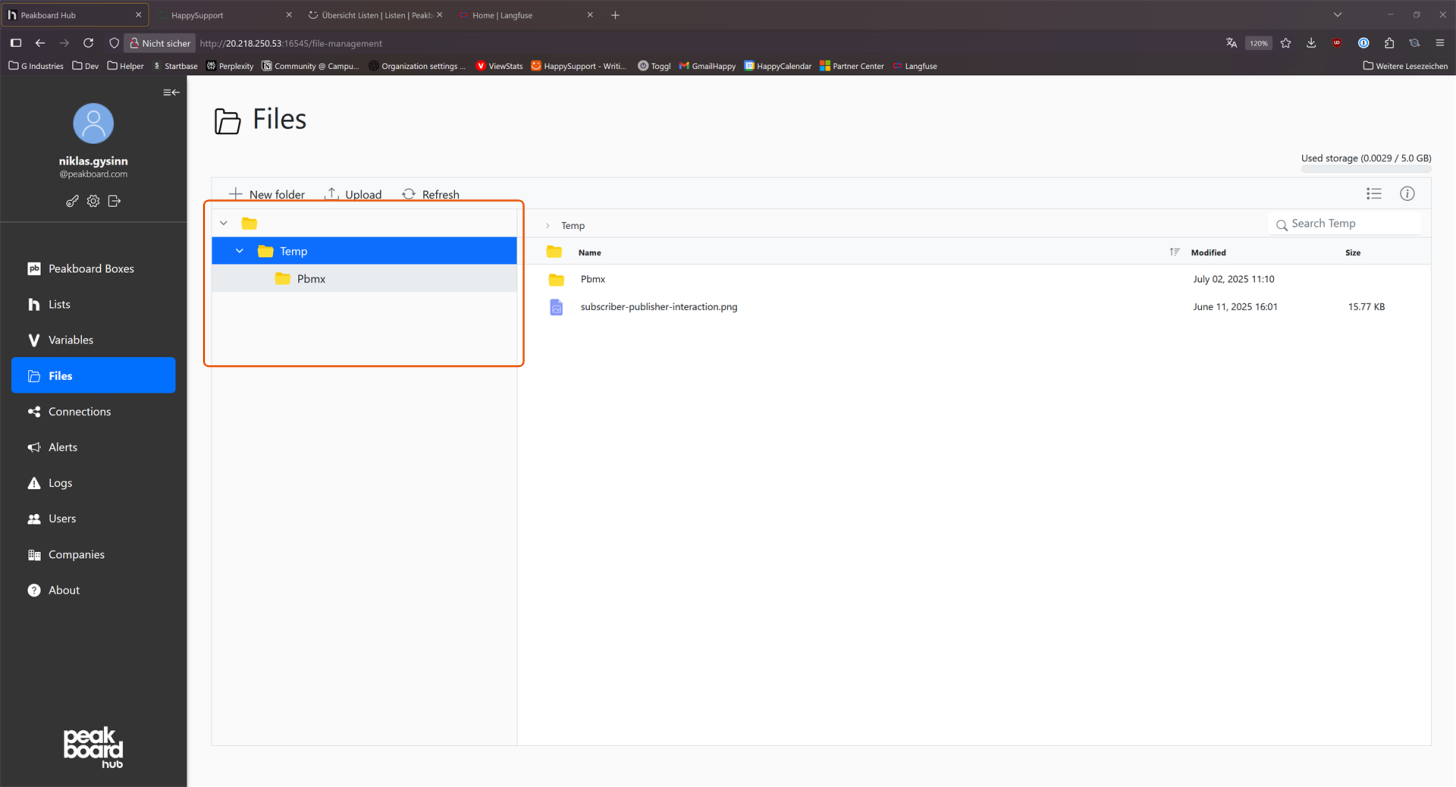
Über die Seitenleiste erreichst du die Sektion [Files]. Im linken Bereich des Hauptfensters findest du die Ordnerstruktur, in der du Ordner auswählst oder durch vorhandene Verzeichnisse navigierst.
Hauptwerkzeugleiste
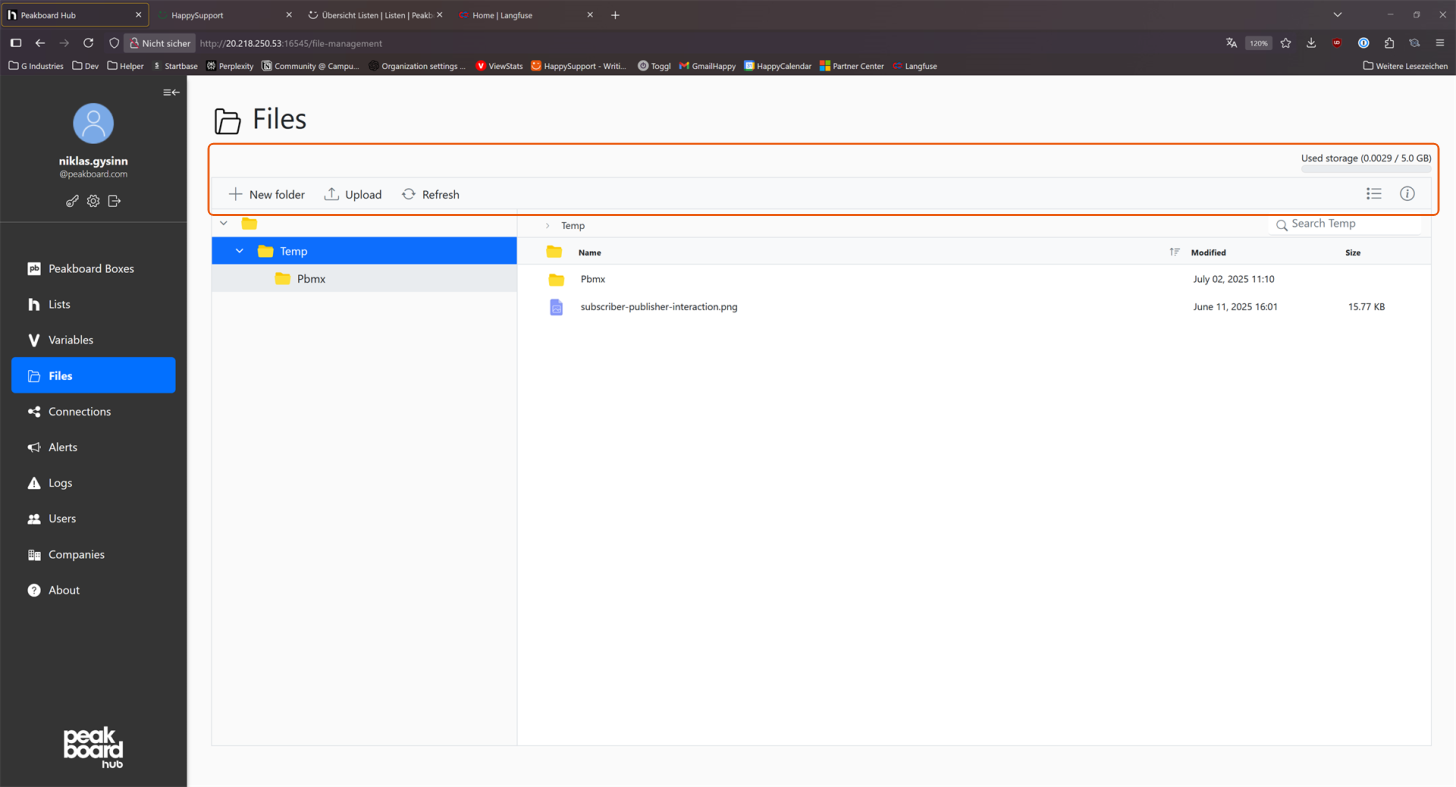
Am oberen Rand des Dateibereichs stehen dir zentrale Funktionen zur Verfügung:
- New folder: Lege einen neuen Ordner an, um Dateien strukturiert abzulegen.
- Upload: Füge neue Dateien hinzu.
- Refresh: Aktualisiere die Anzeige, um nach Änderungen oder Uploads immer den neuesten Stand zu sehen.
- Speicheranzeige: Am rechten oberen Rand siehst du, wie viel Speicher deines Kontingents bereits verwendet ist.
Datei- und Ordnerliste
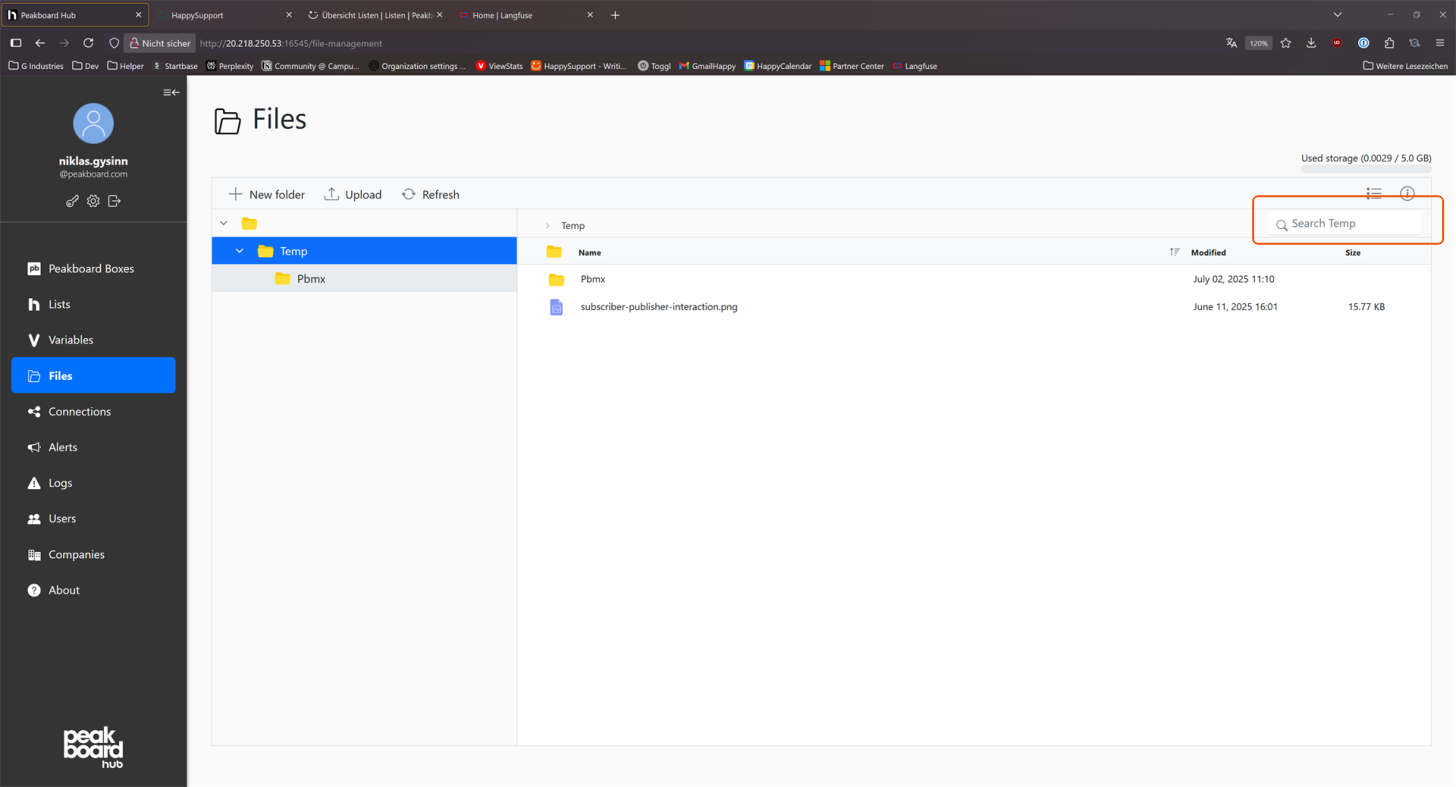
Im Hauptfeld werden die Inhalte des gerade gewählten Ordners in Tabellenform angezeigt — mit Spalten für Name, Änderungsdatum und Größe. Das Suchfeld rechts oberhalb der Liste findet innerhalb des aktuell ausgewählten Ordners gezielt Dateien oder Unterordner.
Kontextmenü und Aktionen
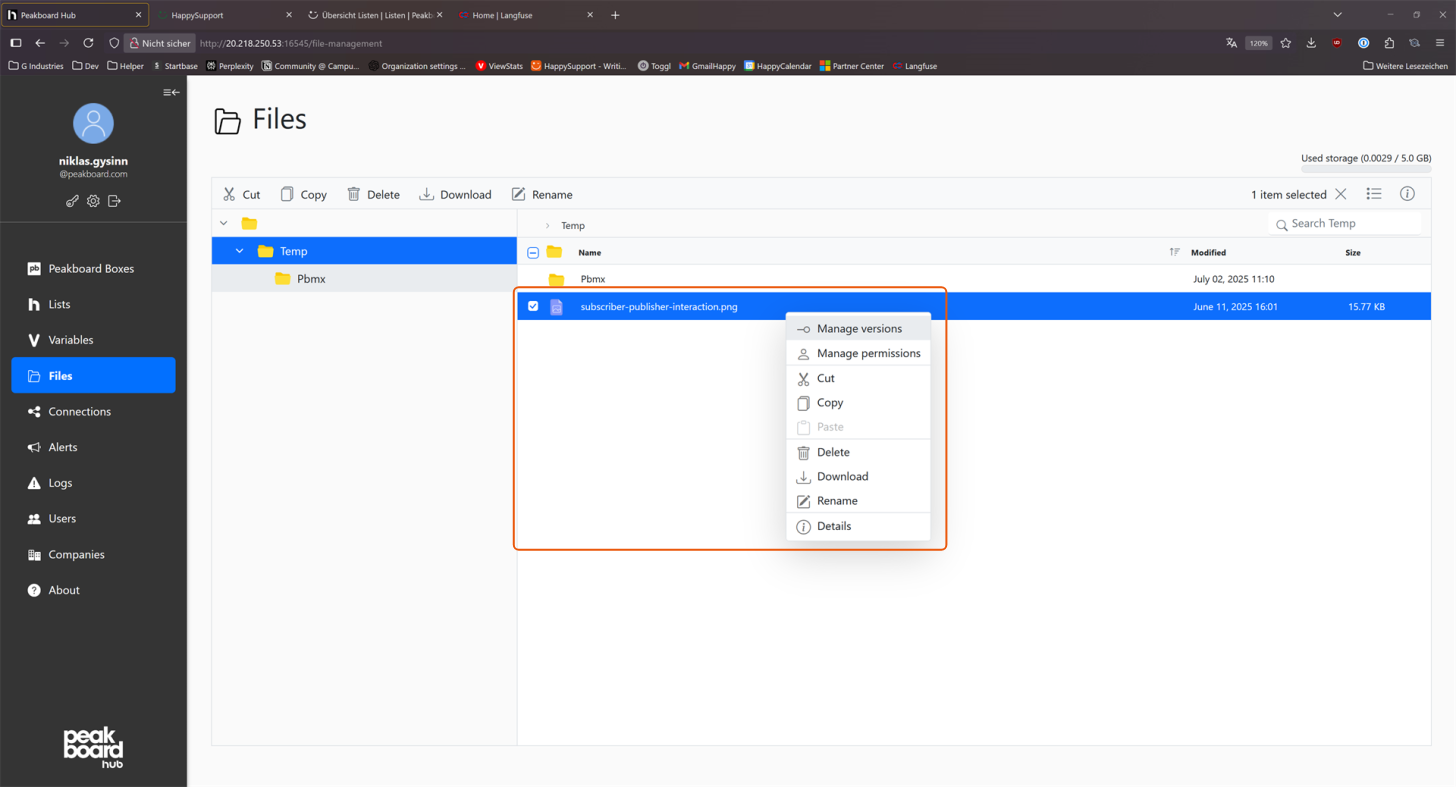
Wähle eine Datei oder einen Ordner per Rechtsklick oder über die Checkbox aus, um ein Kontextmenü zu öffnen. Folgende Aktionen stehen zur Verfügung:
- Manage permissions: Lege Zugriffsrechte für Nutzergruppen fest.
- Open: Öffne den Ordner oder die Datei.
- Cut, Copy, Paste: Verschiebe oder dupliziere Einträge.
- Delete: Entferne ausgewählte Dateien oder Ordner.
- Download: Lade Dateien auf deinen Computer.
- Rename: Benenne Elemente um.
- Details: Zeigt weitere Informationen zum Eintrag.
- Manage version: Zeigt die Versionshistorie von Dateien.
Versionsverwaltung
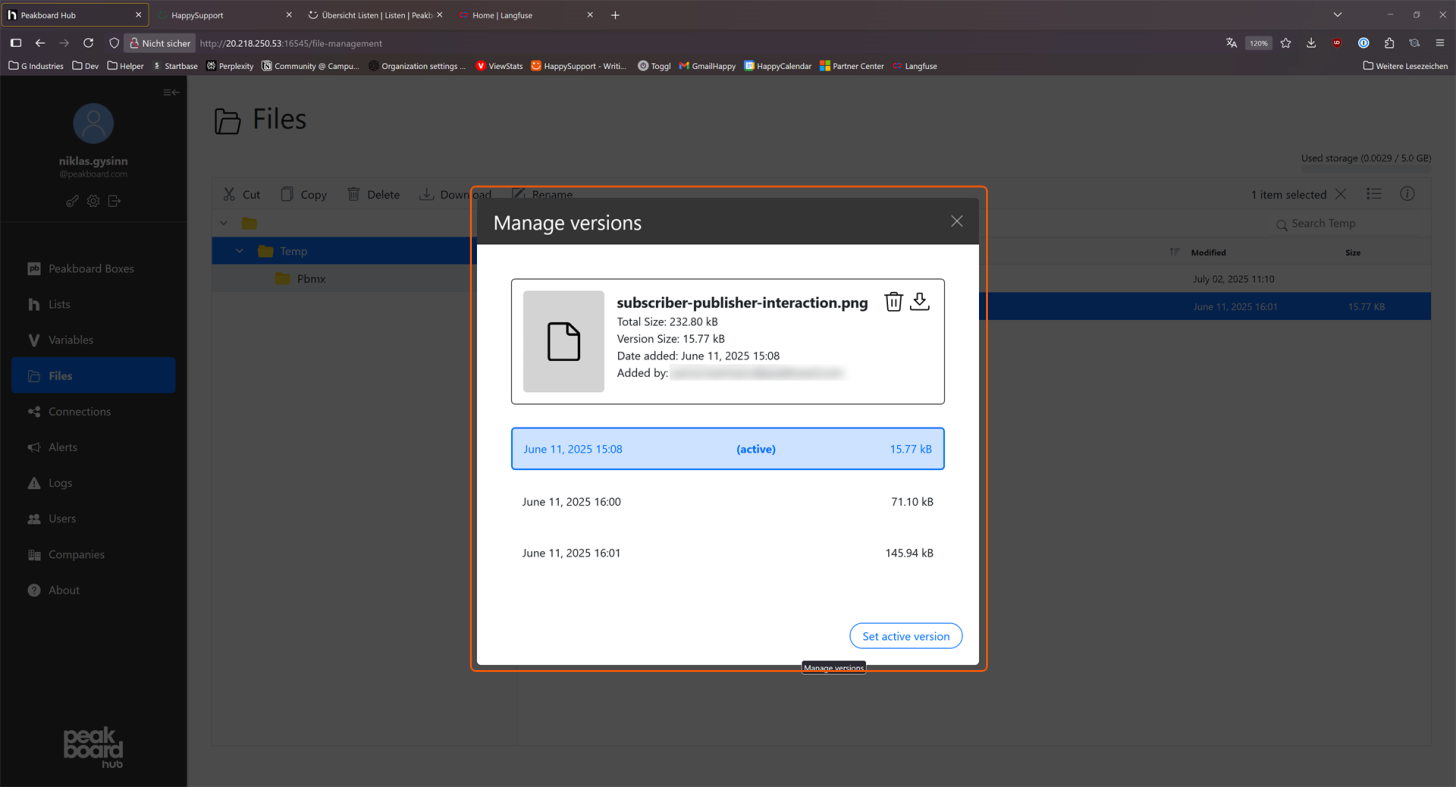
Das Kontextmenü einer Datei bietet die Option [Manage version]. Darin siehst du alle vorhandenen Versionen der Datei samt Datum und Größe.
- Set active version: Setze eine beliebige Version als aktuelle, falls du auf einen früheren Stand zurückwechseln möchtest.
- Du kannst einzelne Versionen herunterladen oder löschen.
Berechtigungen verwalten
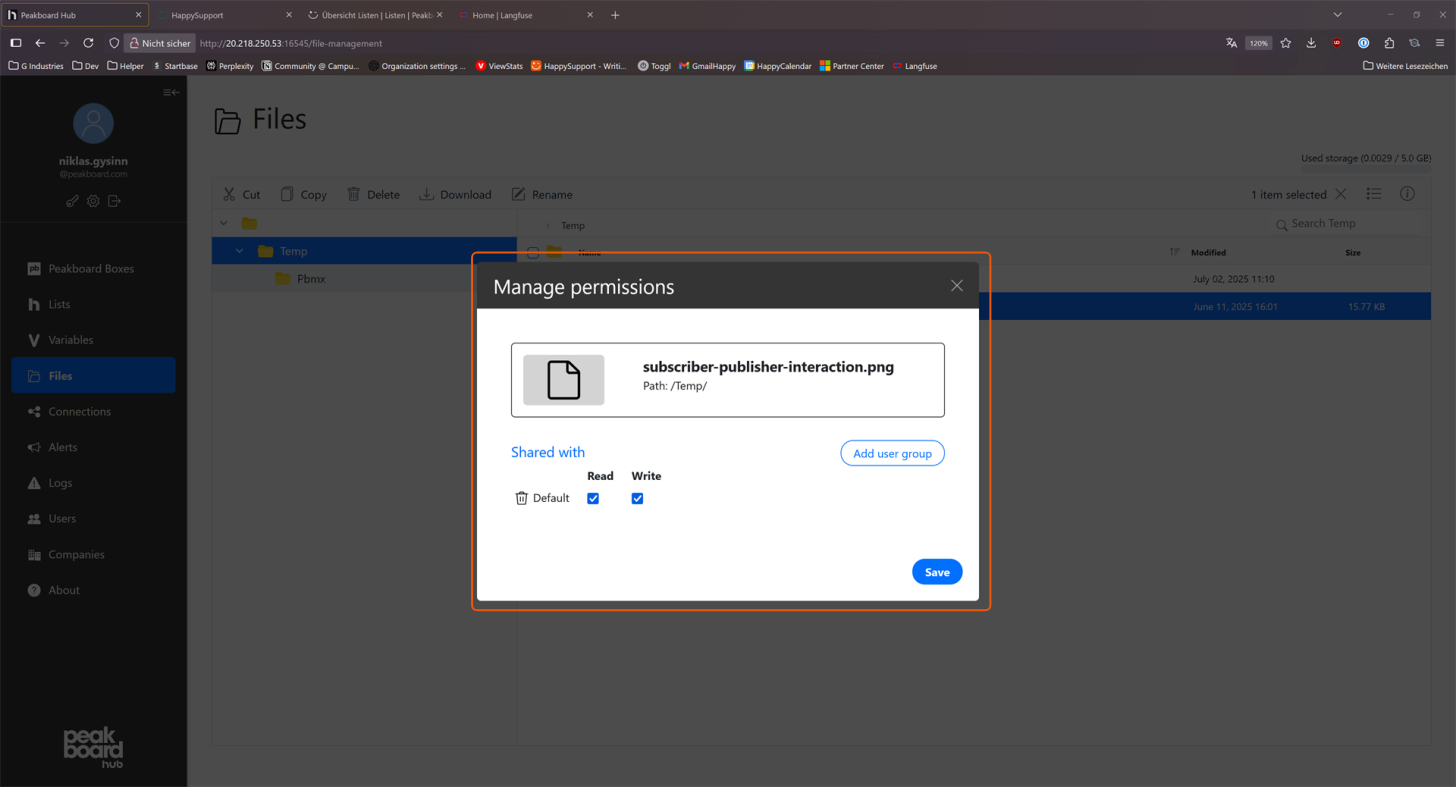
Unter [Manage permissions] öffnet sich ein Popup, das alle eingestellten Zugriffsrechte für eine Datei oder einen Ordner übersichtlich zeigt.
- Read/Write-Rechte: Lege über Checkboxen fest, ob eine Nutzergruppe lesen, schreiben oder beides darf.
- Add user group: Füge gezielt neue Nutzergruppen hinzu, um differenzierte Rechte zu vergeben.
- Save: Speichere alle vorgenommenen Änderungen direkt im Popup.


