Administration
Wechseln der Anwendung
Je nach Anwendungsfall kann es nötig sein, die Anwendung auf einer Peakboard Box durch eine andere Anwendung auszutauschen. Es gibt mehrere Wege, um die Anwendung zu wechseln. Der Weg mit den umfangreichsten Optionen führt über den Peakboard Designer. Voraussetzung dafür ist, dass die Peakboard Box für das Gerät, auf dem der Peakboard Designer läuft, über das Netzwerk erreichbar ist. Auf einer Peakboard Box kann immer nur eine Anwendung laufen. Diese kann allerdings aus mehreren Bildschirmen bestehen.
Anwendung im Peakboard Designer wechseln
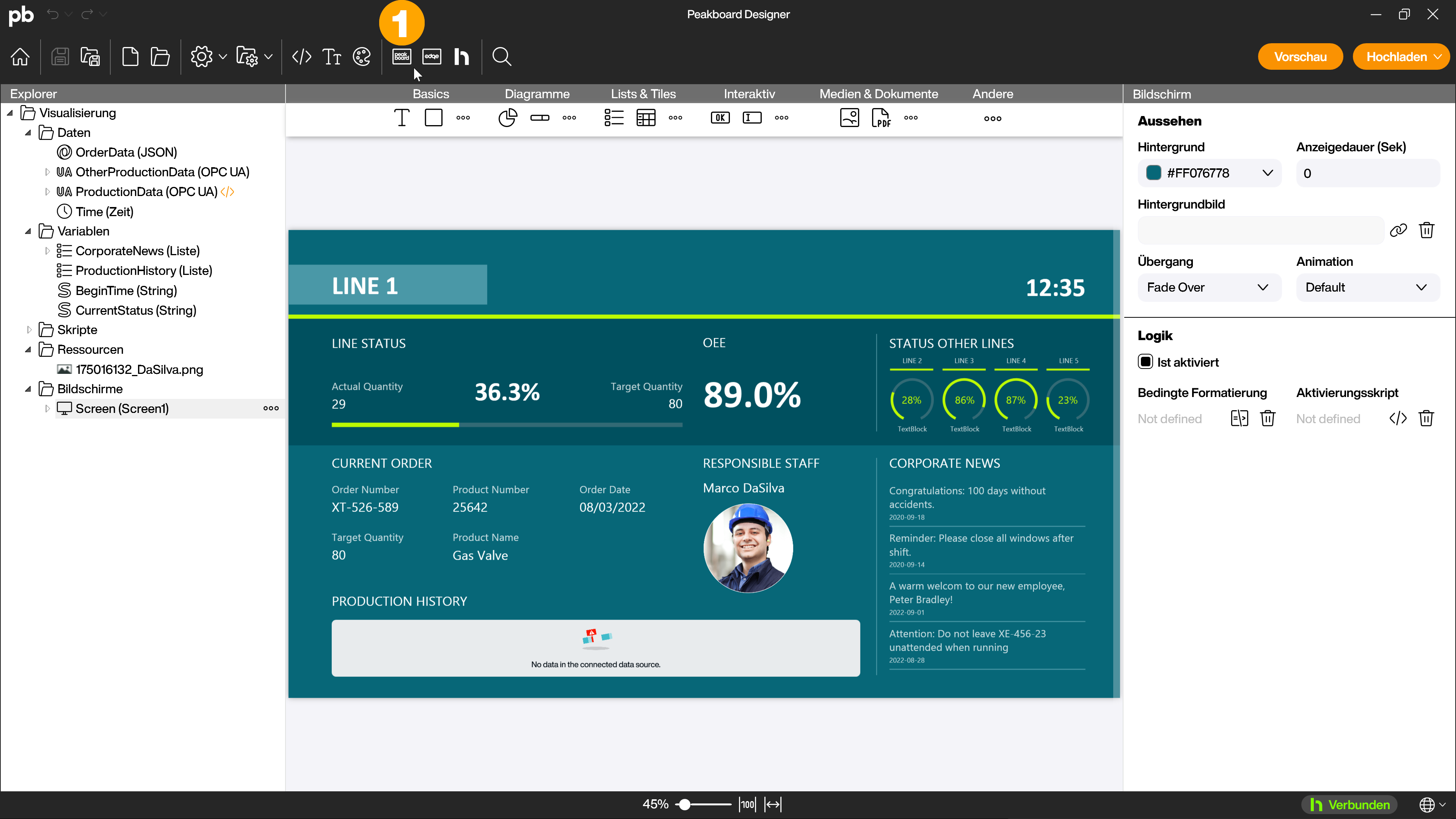
Um die aktuelle Anwendung deiner Peakboard Box zu ändern öffnest du mit einem Klick auf das Peakboard Box Symbol die Peakboard Box Einstellungen (1).
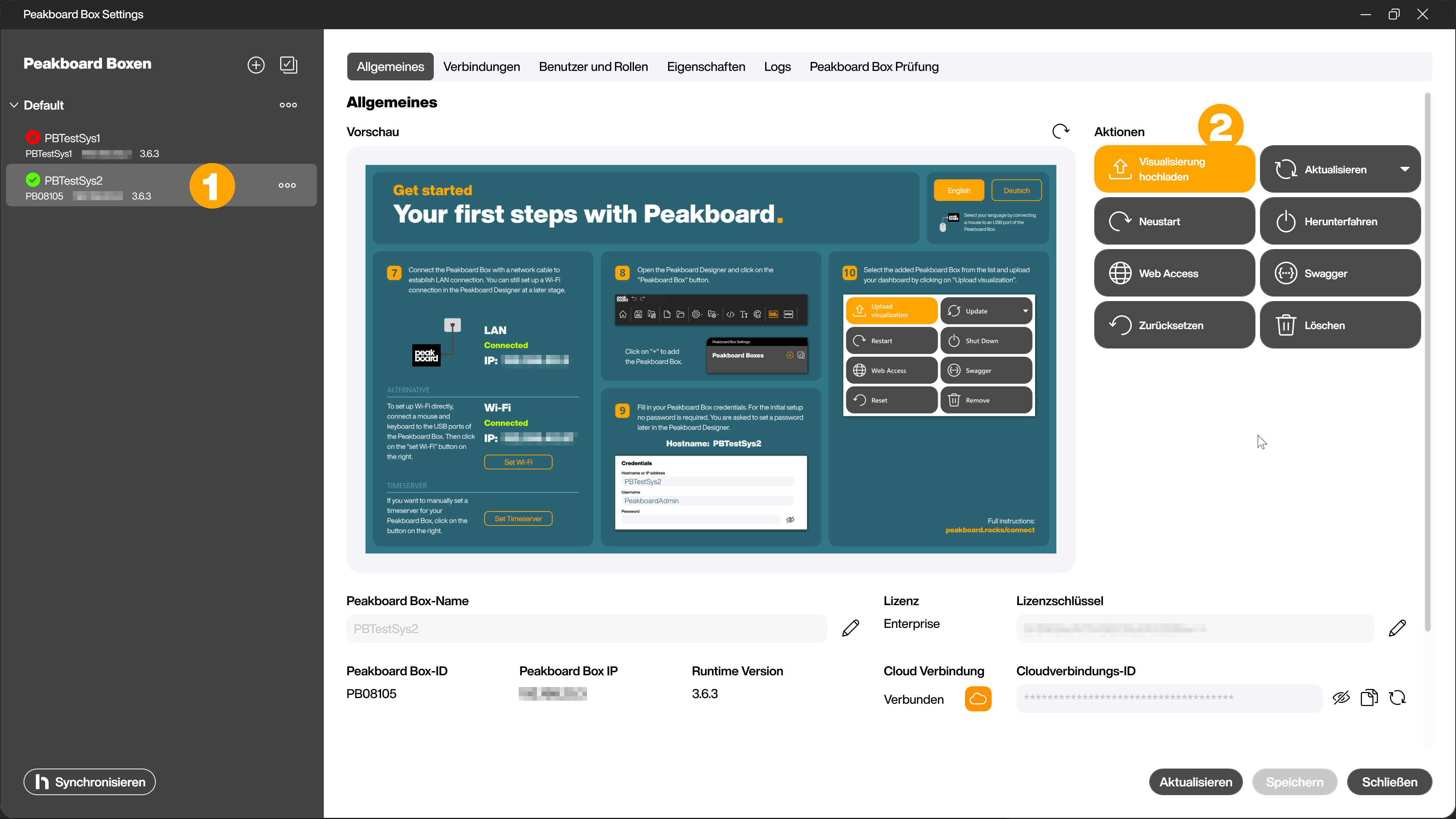
Wähle im linken Bereich die gewünschte Peakboard Box aus (1). Sind deine Peakboard Boxen im Peakboard Hub in Gruppen organisiert, wird diese Gruppierung auch hier verwendet – ebenso im Upload-Menü der Menüleiste. Du findest eine Peakboard Box also in derselben Struktur, die du aus dem Hub kennst. Gruppen werden alphabetisch sortiert, die Peakboard Boxen innerhalb einer Gruppe nach Namen. Im Tab [Allgemeines] kannst du die angezeigte Anwendung ändern. Über den Button [Visualisierung hochladen] (2) lädst du die aktuell geöffnete Anwendung auf die ausgewählte Peakboard Box.
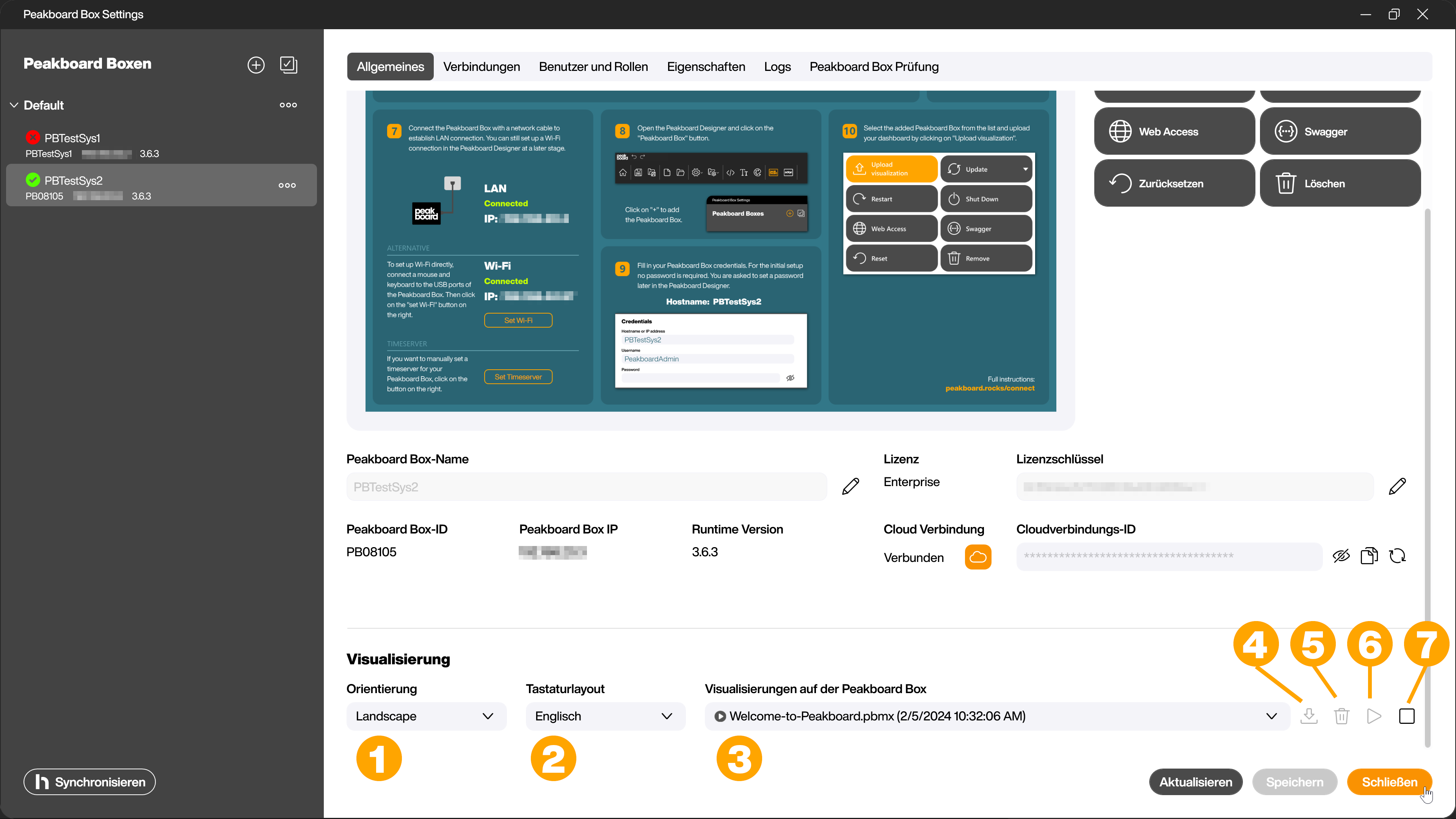
Weiter unten im Bereich [Visualisierung] hast du weitere Optionen. Hier kannst du die Orientierung der Anwendung (1) und das Tastaturlayout (2) auswählen. Über das Drop-down Menü (3) kannst du aus den bereits hochgeladenen Anwendungen auswählen welche angezeigt werden soll. Rechts vom Drop-down kannst du die aktuelle Anwendung herunterladen (4), löschen (5), starten (6) oder stoppen (7).
Um die Anwendung zu wechseln wähle die gewünschte Anwendung aus der Drop-Down-Liste aus und klicke auf den Start-Button um die Anwendung zu starten.
Alternativ zum Wechsel der Anwendung im Peakboard Designer kannst du deine Anwendung auch im Peakboard Hub, im Peakboard Hub online oder per Peakboard Web Access wechseln.