
Peakboard hub
Peakboard Box hinzufügen
In diesem Artikel erfährst du, wie du eine neue Peakboard Box zu deinem Peakboard Hub hinzufügen kannst. Nach Abschluss der Schritte ist deine Peakboard Box erfolgreich angelegt und kann verwaltet werden.
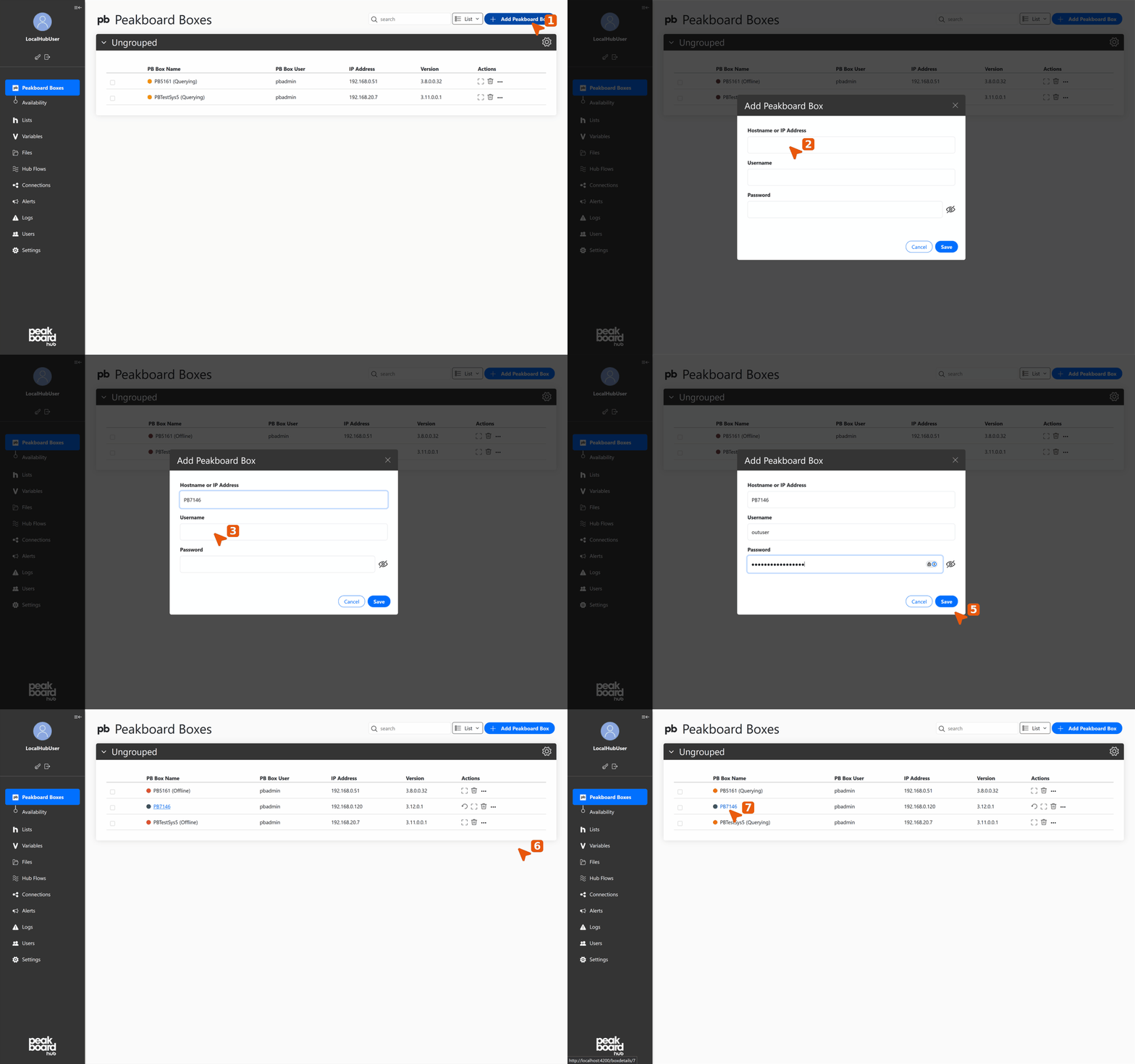
Peakboard Box hinzufügen und konfigurieren
- Peakboard Box hinzufügen starten: Klicke oben rechts auf den Button [Add Peakboard Box], um den Vorgang zu starten.
- Verbindungsdaten eingeben: Im erscheinenden Dialogfenster gibst du die erforderlichen Informationen ein: den Hostname or IP Address (Hostname oder IP-Adresse deiner Peakboard Box), den Username (Benutzername) und das Password (Passwort).
- Konfiguration speichern: Klicke auf [Save], um die eingegebenen Daten zu speichern und die Peakboard Box anzulegen.
Peakboard Box-Details anzeigen
- Auf Peakboard Box-Übersicht zugreifen: Nach dem Speichern wird deine neue Peakboard Box in der Übersicht angezeigt. Warte, bis der Status geladen wurde und die Peakboard Box erreichbar ist.
- Peakboard Box-Details aufrufen: Sobald die Peakboard Box erreichbar ist, kannst du auf den Peakboard Box-Namen klicken, um detaillierte Informationen und weitere Verwaltungsoptionen aufzurufen.
Deine Peakboard Box ist nun erfolgreich hinzugefügt und kann über die Benutzeroberfläche verwaltet werden.


