
Peakboard hub
Alert als Browser Push Notification
In diesem Artikel erfährst du, wie du Alerts aus dem Peakboard Hub als Browser Push Notifications erhältst. Nach der Einrichtung wirst du direkt im Browser benachrichtigt, wenn neue Alerts auftreten.
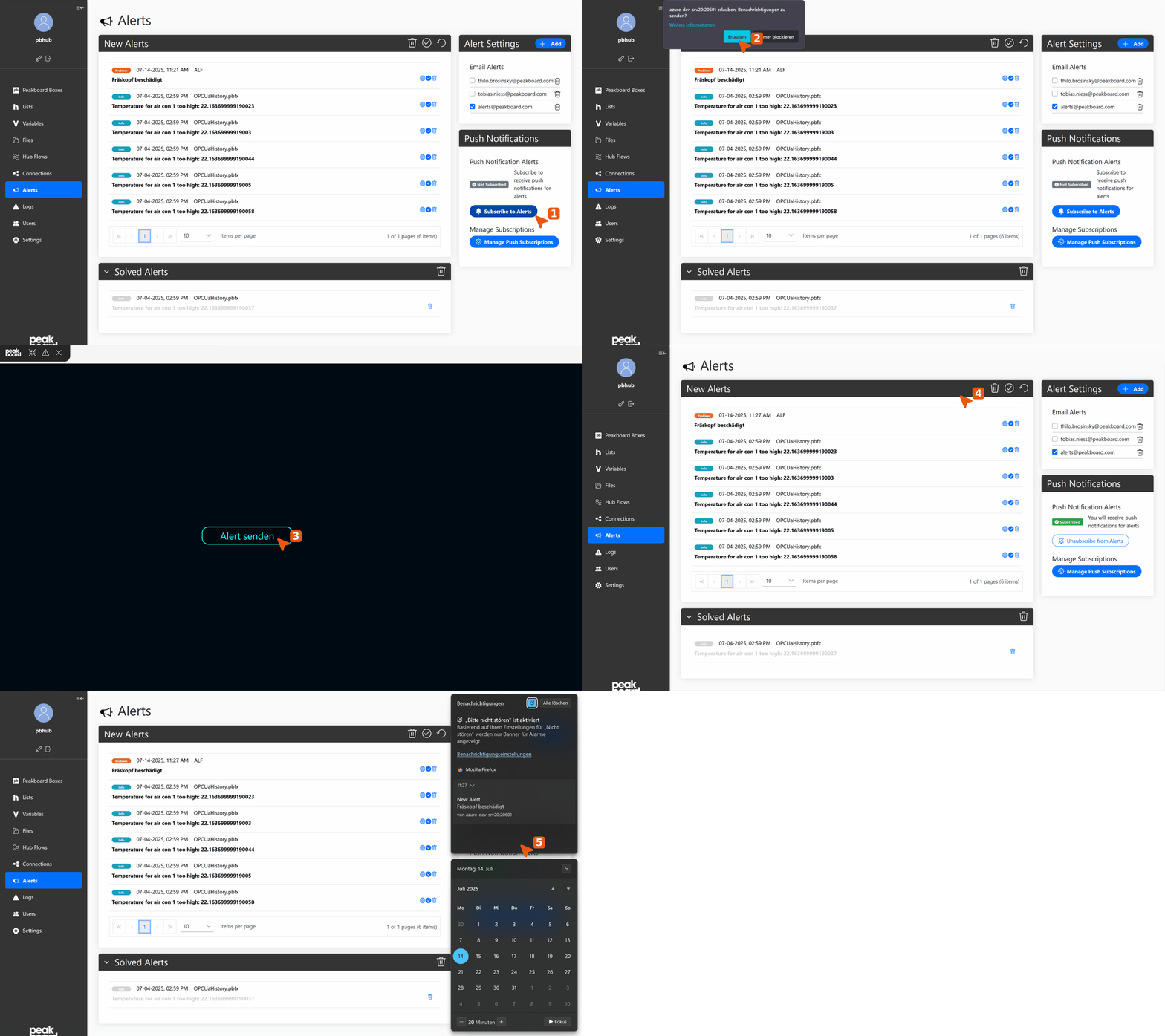
Push Notifications aktivieren
- Alerts-Seite öffnen und abonnieren: Öffne die Alerts-Seite im Peakboard Hub. Im rechten Bereich findest du den Abschnitt [Push Notifications] mit dem Status [Not Subscribed]. Klicke auf [Subscribe to Alerts], um die Benachrichtigungen zu aktivieren. Die Anmeldung muss auf dem Gerät erfolgen, das die Benachrichtigungen empfangen soll (Windows, MacOS, Android oder iOS).
- Browser-Berechtigung erteilen: Der Browser fordert dich über ein Popup auf, Benachrichtigungen zuzulassen. Klicke auf [Erlauben], um Push Notifications zu aktivieren. Diese Berechtigung ist zwingend erforderlich.
Alert senden und testen
Nach der erfolgreichen Einrichtung kannst du die Funktion testen, indem du einen Alert aus deiner Visualisierung sendest. Der Alert wird sowohl im Peakboard Hub angezeigt als auch als Windows-Benachrichtigung über das Notification Center zugestellt.
Um Push Notifications wieder zu deaktivieren, klicke auf [Unsubscribe from Alerts] im selben Bereich.


