
Datenquellen
MQTT
Die Datenquelle MQTT bietet dir den Zugang zum Subscription-Modell eines MQTT-Servers (siehe https://de.wikipedia.org/wiki/MQTT). MQTT (Message Queue Telemetry Transport) ist ein leichtgewichtiges Messaging-Protokoll, das für Szenarien mit geringer Bandbreite und instabilen Netzwerken konzipiert ist. Es basiert auf einem Publish-Subscribe-Modell, wobei ein Broker als Mittler dient, der Nachrichten von Publishern empfängt und an Subscriber weiterleitet, die sich auf spezifische Topics abonniert haben.
Datenquelle hinzufügen
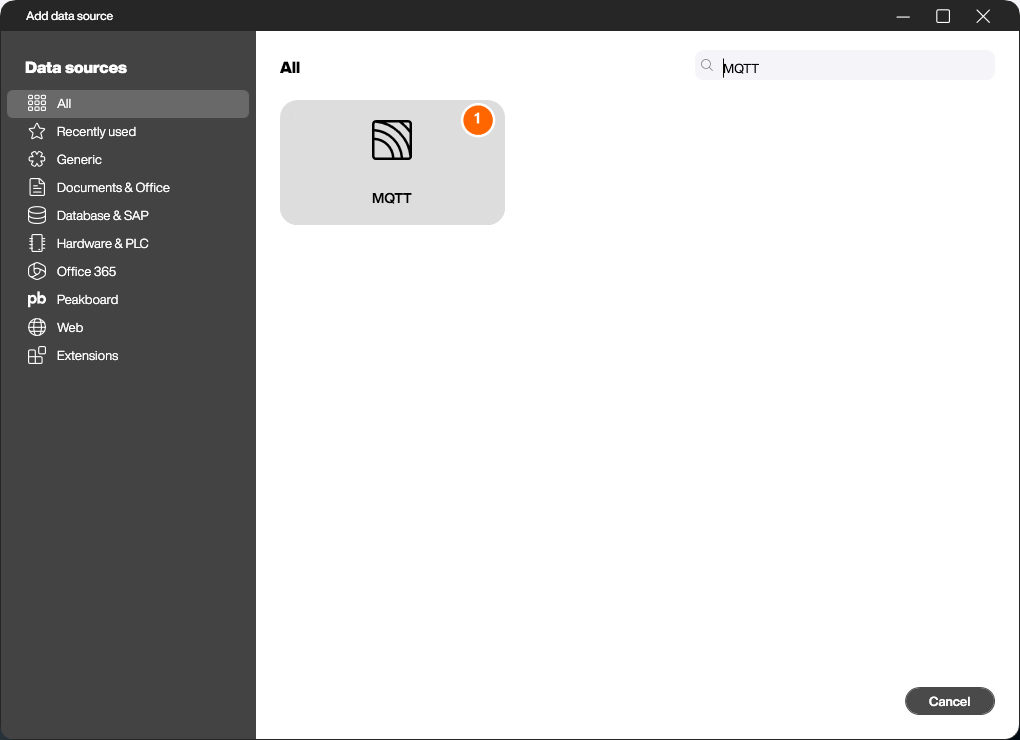
Mache einen Rechtsklick auf [Data] und wähle [Add data source]. Im folgenden Dialog wählst du die Datenquelle [MQTT] (1) aus.
Verbindung konfigurieren
Im folgenden Dialog vergibst du im Bereich [General] zunächst einen Namen für die Datenquelle (1). Im Bereich [Connection] gibst du den Server unter [MQTT broker] (2) ein. Die Angabe von [MQTT broker port] (3) ist optional – der Standardwert für unverschlüsselte Verbindungen ist 1883. Falls dein Broker eine Authentifizierung verlangt, wählst du das passende Verfahren im Feld [Authentication] (4).
Im Beispiel dieses Artikels wird der öffentliche Broker test.mosquitto.org verwendet. Mosquitto ist ein weit verbreiteter, quelloffener MQTT-Broker. Der Anbieter Eclipse betreibt unter diesem Hostnamen einen frei zugänglichen Test-Server, der sich dafür eignet, eine MQTT-Anbindung ohne eigene Infrastruktur auszuprobieren.
Über den Button [Add Subscription] (5) fügst du je eine Zeile pro Topic Filter hinzu, das die Datenquelle abonnieren soll. Mit einem Klick auf [Enable listener] (6) startet der MQTT Tester, in dem du die eingehenden Nachrichten direkt verfolgen kannst.
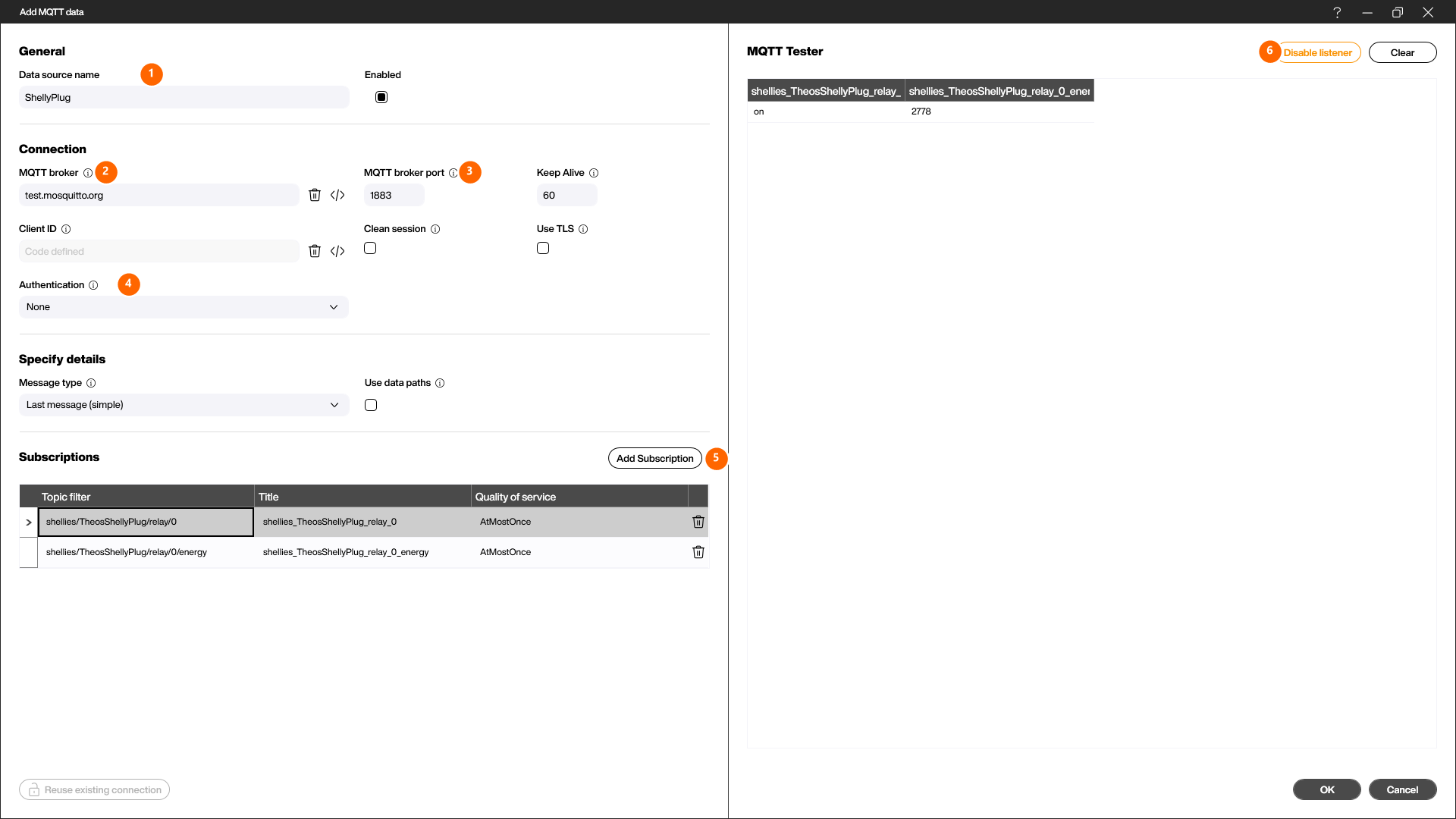
Als Beispiel zeigt der Screenshot eine MQTT-Anbindung an einen Shelly Plug – eine smarte Steckdose, die ihren Zustand und ihren Energieverbrauch per MQTT veröffentlicht. Die beiden hinterlegten Topics sind:
shellies/TheosShellyPlug/relay/0– aktueller Schaltzustand (on/off).shellies/TheosShellyPlug/relay/0/energy– aktuell verbrauchte Energie in Wattminuten.
Quality of Service
Pro Subscription kannst du in der Spalte [Quality of service] festlegen, wie eine Nachricht zwischen Publisher und Subscriber übertragen wird. Es gibt drei Stufen:
- AtMostOnce – Die Nachricht wird einmal gesendet, und es gibt keine Bestätigung vom Empfänger.
- AtLeastOnce – Die Nachricht wird mindestens einmal gesendet, und der Empfänger sendet eine Bestätigung zurück. Wenn die Bestätigung nicht empfangen wird, wird die Nachricht erneut gesendet.
- ExactlyOnce – Die sicherste, aber auch die langsamste QoS-Stufe. Sie stellt sicher, dass die Nachricht genau einmal zugestellt wird, indem ein Vier-Wege-Handshake zwischen Sender und Empfänger verwendet wird.
Die Auswahl der richtigen QoS-Stufe hängt von den spezifischen Anforderungen deiner MQTT-Anwendung ab. Es ist ein Kompromiss zwischen Geschwindigkeit und Zuverlässigkeit der Nachrichtenübermittlung.
Message Type
Über das Feld [Message type] (1) legst du fest, wie Peakboard die ankommenden Nachrichten in einer Tabelle darstellt:
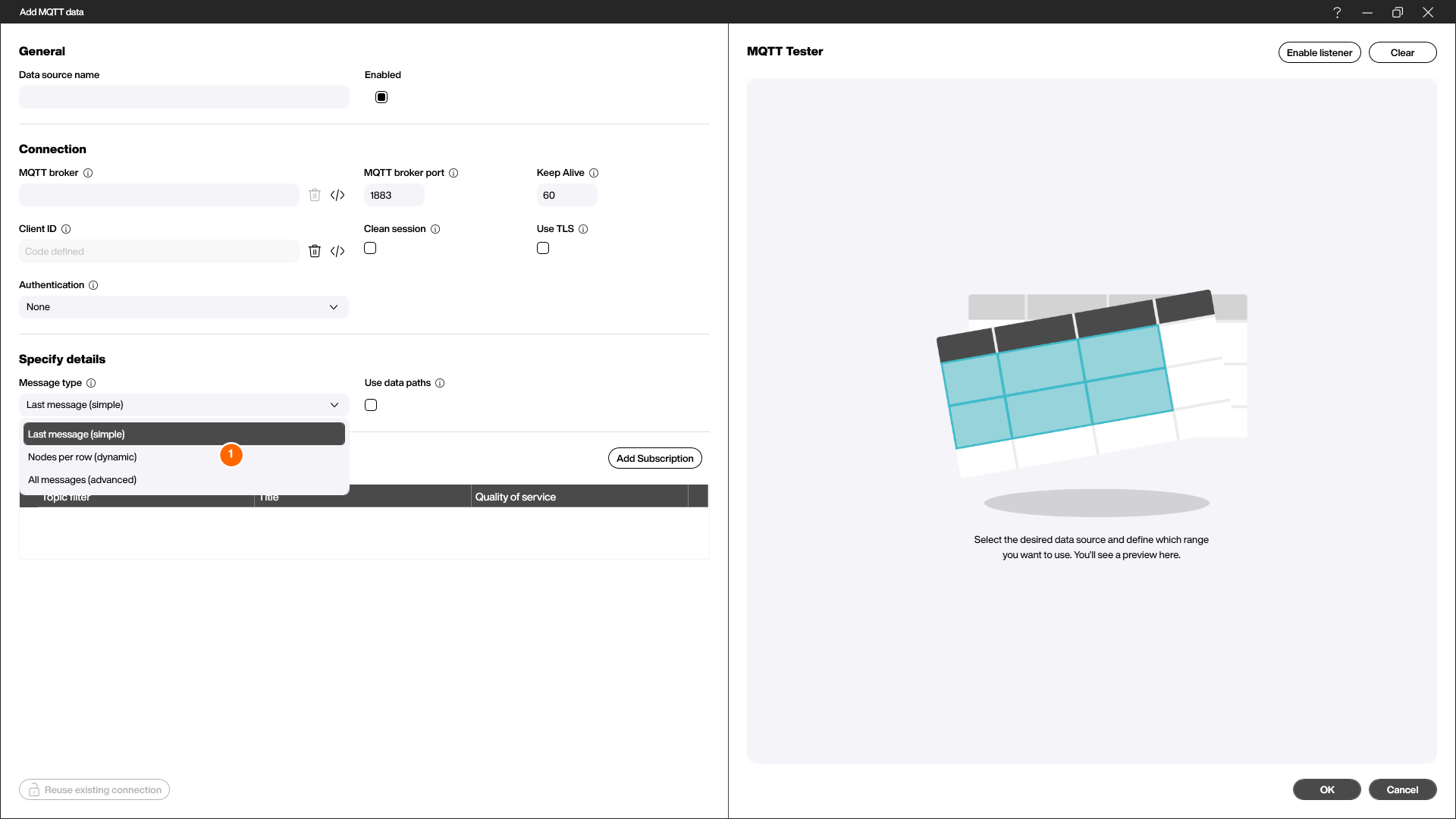
- Last message (simple) – Pro abonniertem Topic wird ausschließlich die jeweils letzte empfangene Nachricht vorgehalten. Die Datenquelle besteht aus genau einer Zeile mit einer Spalte pro Subscription. Geeignet für klassische Live-Anzeigen wie Sensorwerte oder Schaltzustände.
- Nodes per row (dynamic) – Pro Knoten im Topic-Pfad wird eine Zeile angelegt. Sinnvoll, wenn Topics dynamisch wachsen, zum Beispiel
shellies/<Geräte-ID>/relay/0, und du alle Geräte in einer Tabelle nebeneinander darstellen möchtest. - All messages (advanced) – Jede einzelne empfangene Nachricht wird als eigene Zeile in die Datenquelle übernommen. Auf diese Weise erhältst du einen Verlauf der Nachrichten und kannst zum Beispiel über die Zeit auswerten.
Use data paths
Häufig liefern MQTT-Topics keine einfachen Skalarwerte wie on oder 2778, sondern einen JSON-String mit mehreren Eigenschaften. In dem Fall aktivierst du im Bereich [Specify details] die Checkbox [Use data paths] (1). In der Subscriptions-Tabelle erscheint anschließend eine zusätzliche Spalte [Data path] (2), in der du pro Subscription den Pfad zum gewünschten Wert innerhalb des JSON-Strings angibst.
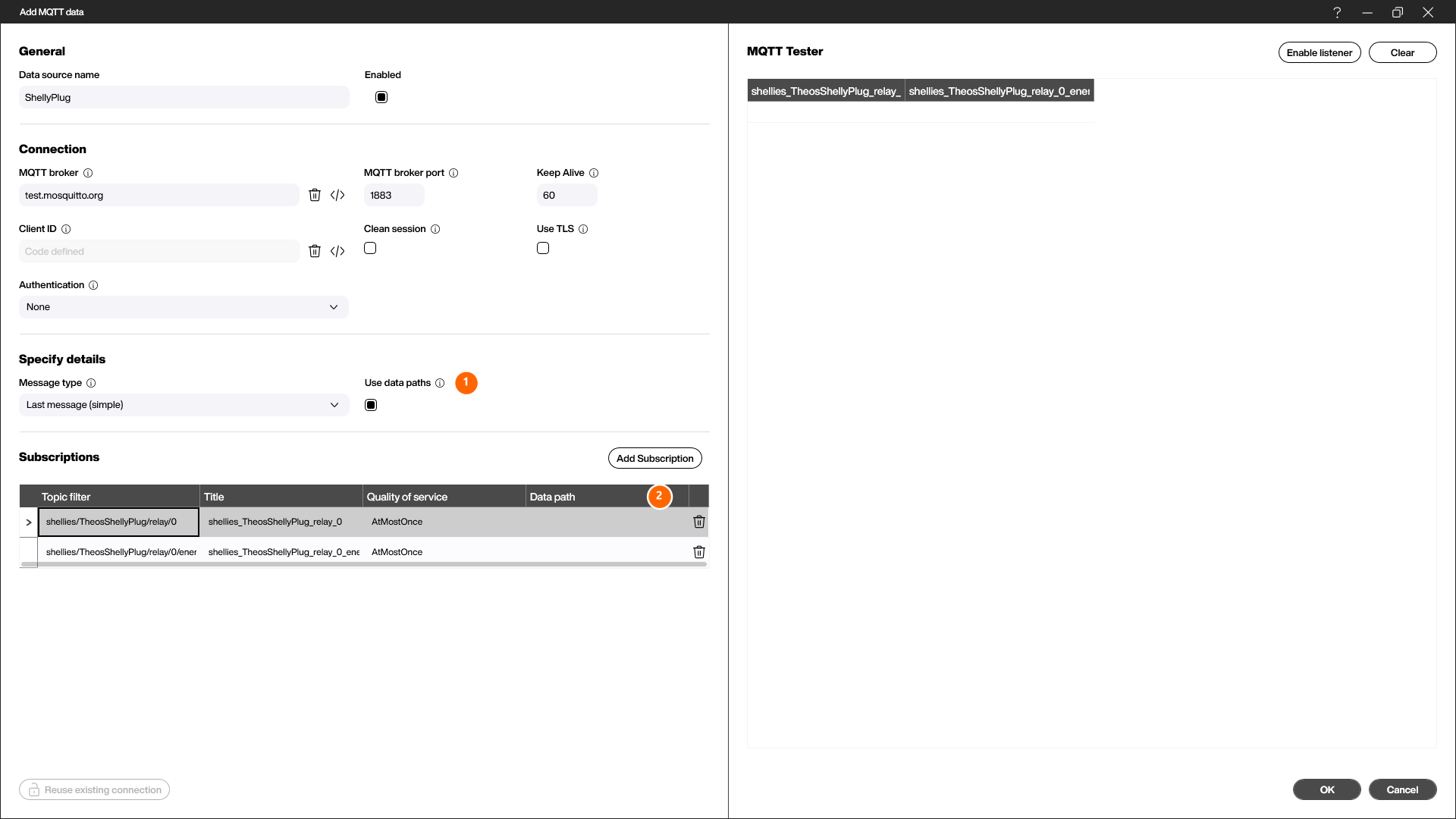
Erhältst du zum Beispiel die Nachricht { "power": 23.5, "voltage": 230 }, trägst du als Data path power ein, um aus dem JSON-Inhalt nur den Wert 23.5 zu extrahieren. Ohne aktivierte Option würde Peakboard den vollständigen JSON-Text als einen einzelnen String in die Datenquelle übernehmen.


