Dataflows
Spaltendaten verändern
In der Kategorie Spaltendaten verändern des Auswahldialogs für Dataflow-Schritte findest du alle Schritte, mit denen du die Werte innerhalb einer Spalte umformst: per Skript neu berechnen, Textteile ersetzen, Zahlen und Datumswerte formatieren oder Texte in Groß- bzw. Kleinbuchstaben umwandeln. Wie du grundsätzlich einen Dataflow anlegst und Schritte hinzufügst, erfährst du in den ersten Schritten mit Dataflows.
Spalte aktualisieren
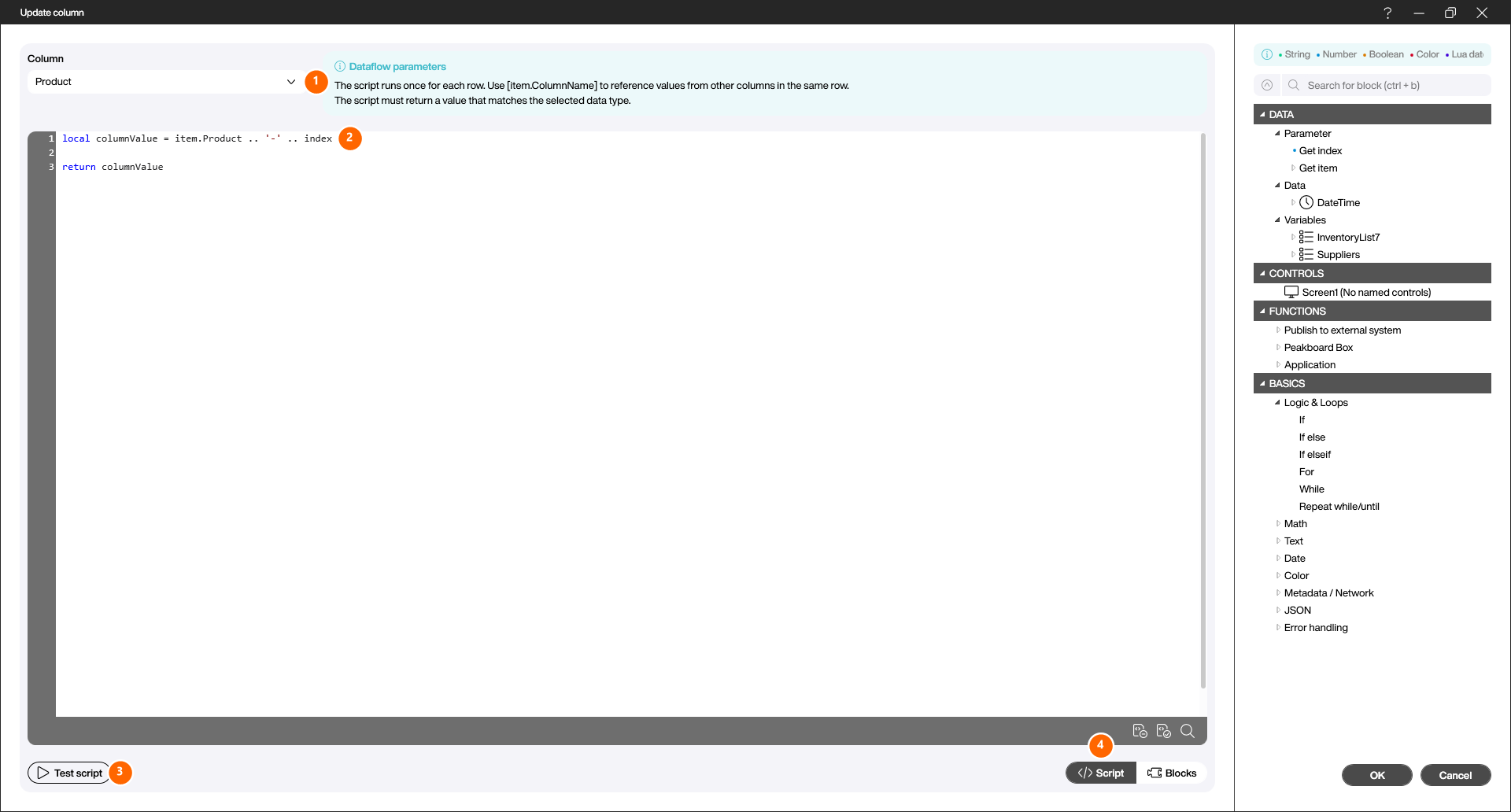
Mit diesem Schritt veränderst du die Werte einer Spalte mittels einer in einem Skript definierten Logik. Wähle im Feld [Column] (1) die zu aktualisierende Spalte. Im Skript-Editor (2) hinterlegst du die Logik – über item.Spaltenname greifst du auf die Werte der anderen Spalten derselben Zeile zu, der Rückgabewert muss zum Datentyp der gewählten Spalte passen. Mit dem Button [Skript testen] (3) prüfst du die Gültigkeit des Skripts. Über den Umschalter [Script]/[Blocks] (4) wechselst du bei Bedarf in den visuellen Building-Blocks-Editor.
Spaltentext ersetzen
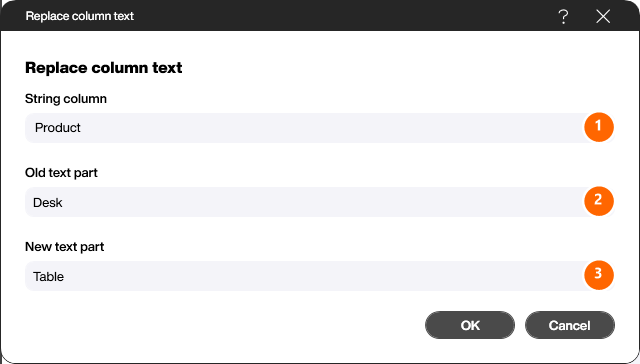
Mit diesem Schritt ersetzt du ähnlich einer Suchen-und-Ersetzen-Funktion bestimmte Zeichen einer Spalte durch andere. Wähle die gewünschte [String column] (1), trage den zu ersetzenden Text in [Old text part] (2) ein und den neuen Text in [New text part] (3). Dieser Schritt funktioniert auch mit einem leeren String. Voraussetzung ist eine Spalte mit dem Datentyp String.
Zahlenformat festlegen (als String)
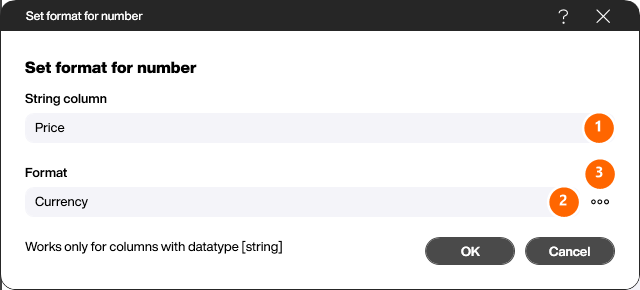
Mit diesem Schritt weist du numerischen Werten in einer Spalte ein bestimmtes Format zu. Wähle die [String column] (1) und im Feld [Format] (2) das gewünschte Format, zum Beispiel [Currency]. Über den Button […] (3) öffnest du den erweiterten Format-Editor für ein individuelles Format. Voraussetzung ist eine Spalte mit dem Datentyp String, die numerische Werte enthält. Bitte beachte: Es macht keinen Sinn, rein numerische Felder (Datentyp Number) mit diesem Schritt zu formatieren. Nutze hierfür besser die Attribute direkt bei der Ausgabe, zum Beispiel im jeweiligen Textfeld.
Datumsformat festlegen (als String)
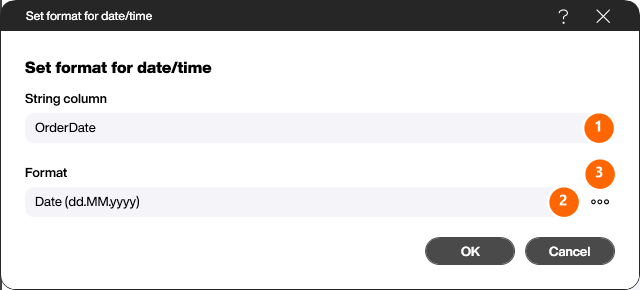
Mit diesem Schritt wandelst du Datums- und Zeitwerte einer Spalte in ein anderes Format um. Wähle die [String column] (1) und im Feld [Format] (2) das gewünschte Datums- bzw. Zeitformat. Über den Button […] (3) öffnest du den erweiterten Format-Editor. Voraussetzung ist eine Spalte mit dem Datentyp String, die Zeit- bzw. Datumswerte enthält.
In Groß- oder Kleinbuchstaben umwandeln
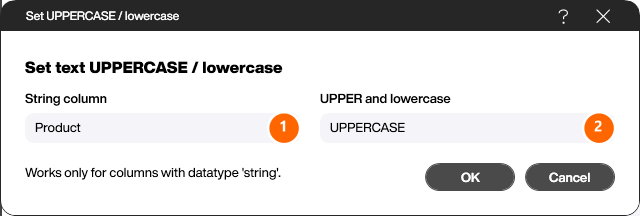
Mit diesem Schritt konvertierst du den Inhalt einer Spalte komplett in Groß- oder Kleinbuchstaben. Wähle die [String column] (1) und stelle über die Auswahl [UPPER and lowercase] (2) ein, ob der Text in [UPPERCASE] (Großbuchstaben) oder [lowercase] (Kleinbuchstaben) umgewandelt werden soll. Voraussetzung ist eine Spalte mit dem Datentyp String.