
Peakboard hub
Flows Übersicht
Dieser Bereich bietet eine zentrale Übersicht und Steuerung deiner Datenprojekte innerhalb von Peakboard Hub.
Seitenleiste: Peakboard Hub Flows und Flow-Projektbaum
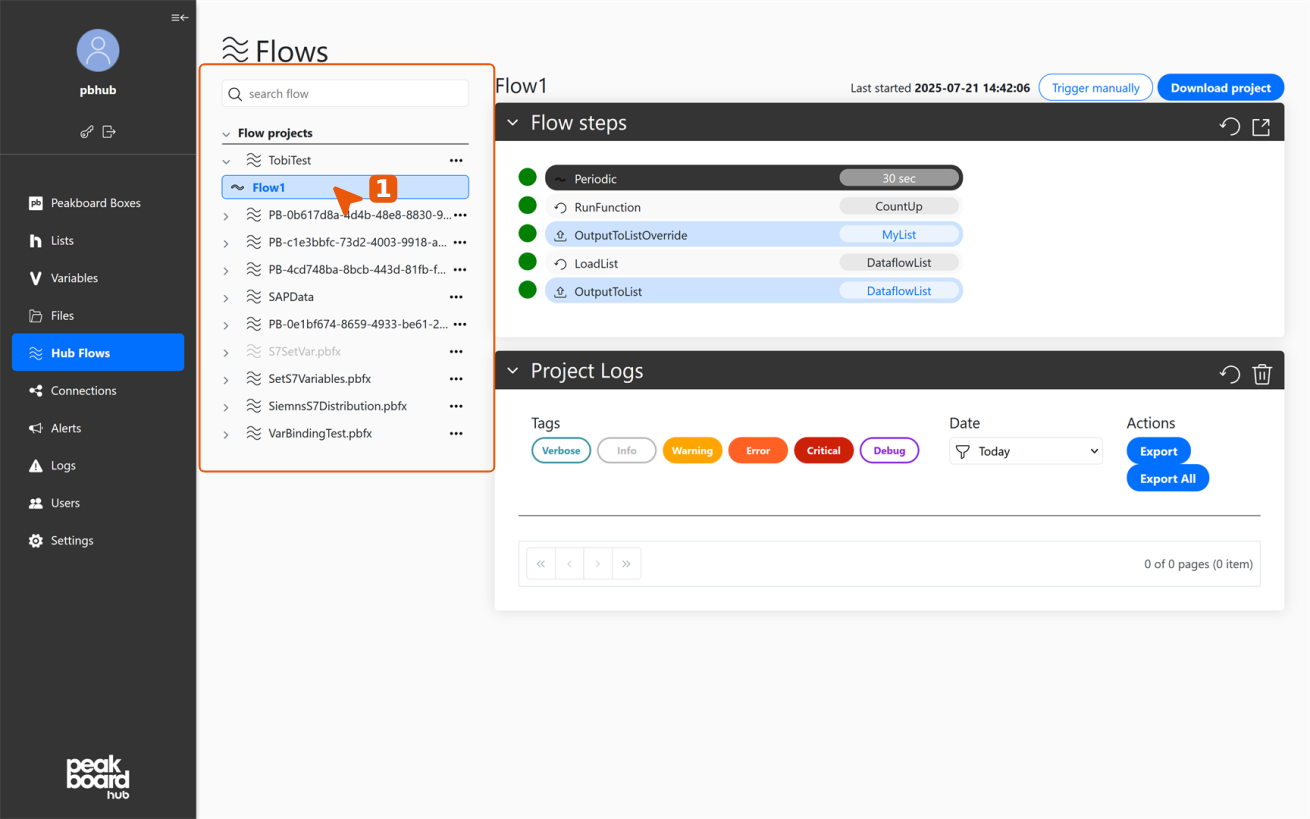
In der Seitenleiste navigierst du über [Peakboard Hub Flows] zu vorhandenen Datenprojekten. Jedes Projekt kann einen oder mehrere Flows enthalten, dargestellt als verschachtelte Einträge unterhalb des jeweiligen Projektnamens. Über einen Klick auf einen Flow öffnest du die Detailansicht.
Kopfbereich: Flow-Steuerung und letzte Aktivität
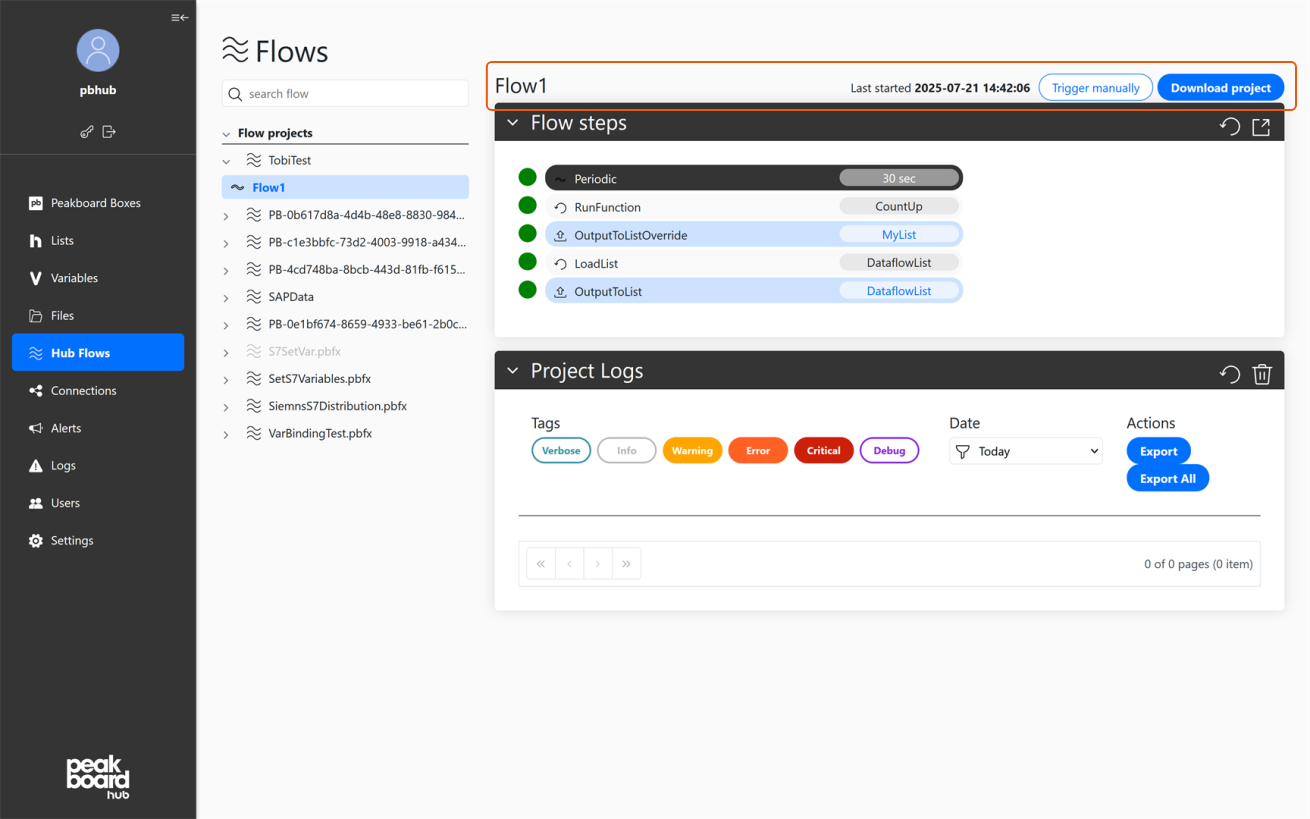
Im oberen Bereich des Arbeitsbereichs findest du den Flow-Namen, die Angabe wann der Flow zuletzt ausgeführt wurde sowie zentrale Steueroptionen:
- Trigger manually: Löst den aktuellen Flow unmittelbar aus, ohne auf den eingestellten Zeitplan oder Trigger zu warten.
- Download project: Exportiert das gesamte Projekt zur weiteren Bearbeitung im Peakboard Designer.
Flow Steps: Trigger, Aktionen, Outputs, Statusanzeigen
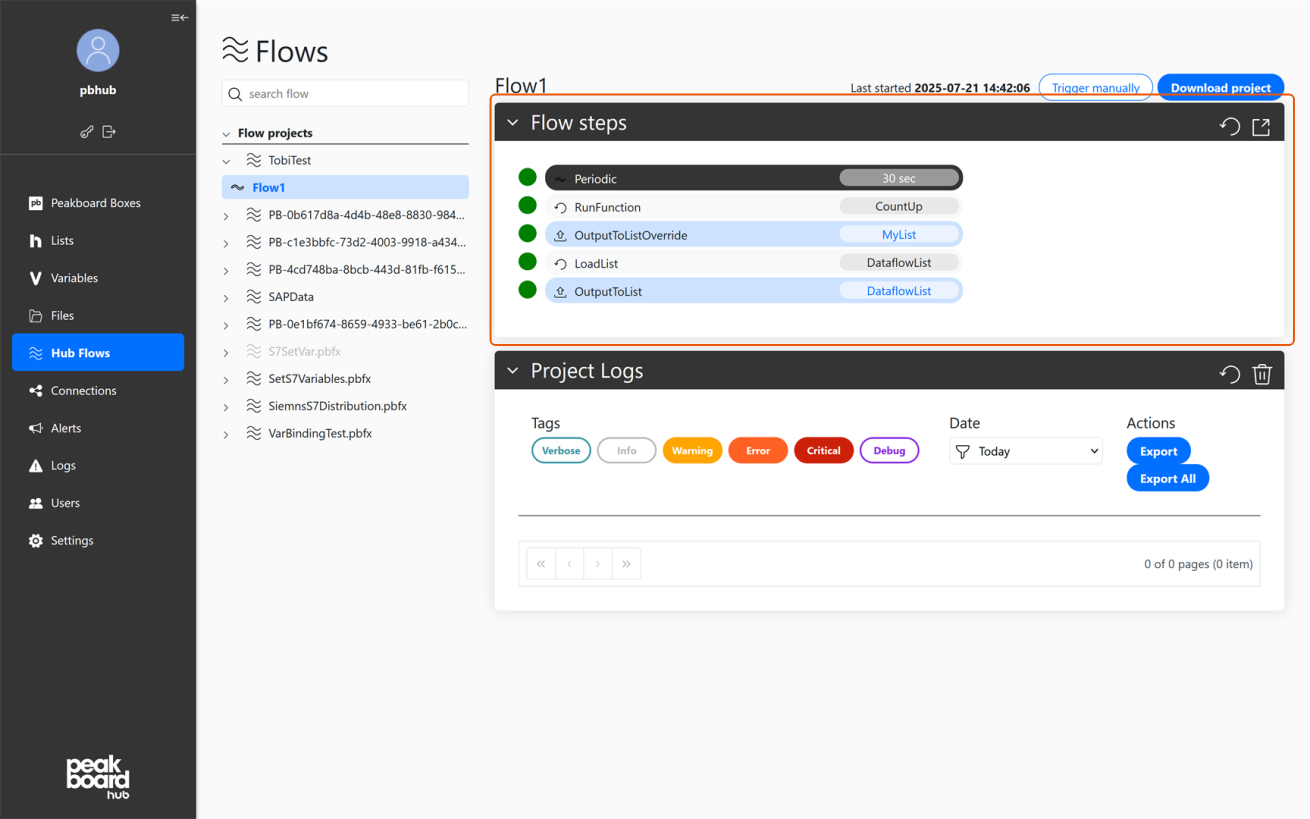
Der Abschnitt [Flow steps] zeigt die komplette Abfolge eines Flows:
- Trigger (grau hinterlegt): Gibt an, wodurch und wie oft der Flow ausgelöst wird, zum Beispiel [Periodic] für zeitgesteuerte Ausführung.
- Normale Schritte (hellgrau): Diese Listenpunkte bilden die Hauptlogik oder Verarbeitungsschritte innerhalb des Flows.
- List-Outputs (blau markiert): Schritte, die Ausgabedaten wie Peakboard Hub Listen erzeugen und abspeichern. Diese Listen sind schreibgeschützt und dienen lediglich der Ausgabe innerhalb des Flows.
Die Statusanzeigen der einzelnen Schritte:
- Grün: Vollständig und fehlerfrei ausgeführt.
- Blauer Rand: Schritt wird aktuell verarbeitet.
- Rot: Schritt fehlgeschlagen, gefolgt von einer kurzen Fehlerbeschreibung.
Projektlogs: Protokollanzeige, Filter, Exportfunktionen
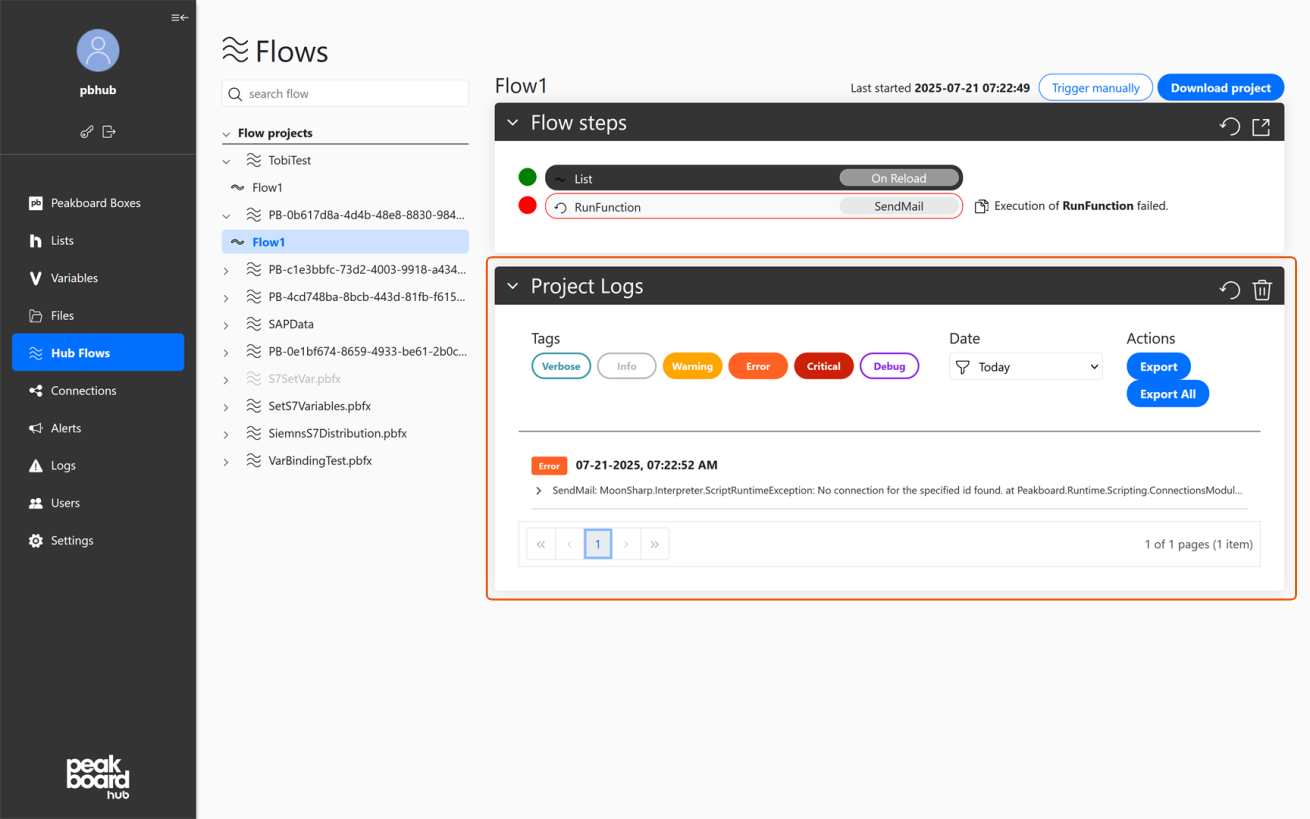
Im Bereich [Project Logs] findest du alle relevanten Ereignismeldungen zu den Flows:
- Log-Tags: Über die farbig gekennzeichneten Buttons wie [Verbose], [Info], [Warning], [Error], [Critical] und [Debug] filterst du die Anzeige nach Schweregrad.
- Datumsfilter: Wechsle das Tagesdatum, um nur Meldungen eines bestimmten Zeitraums zu sehen.
- Exportfunktionen: Mit den Schaltflächen [Export] oder [Export All] exportierst du die angezeigten oder alle Logs zur weiteren Analyse.


