Peakboard hub
Listenzelle mit Variable verknüpfen
Du kannst einzelne Zellen in Peakboard Hub Listen mit Peakboard Hub Variablen verknüpfen. Dadurch entsteht eine bidirektionale Synchronisierung: Änderungen an der Variable aktualisieren automatisch die verknüpfte Zelle und umgekehrt.
Zelle mit Variable verknüpfen
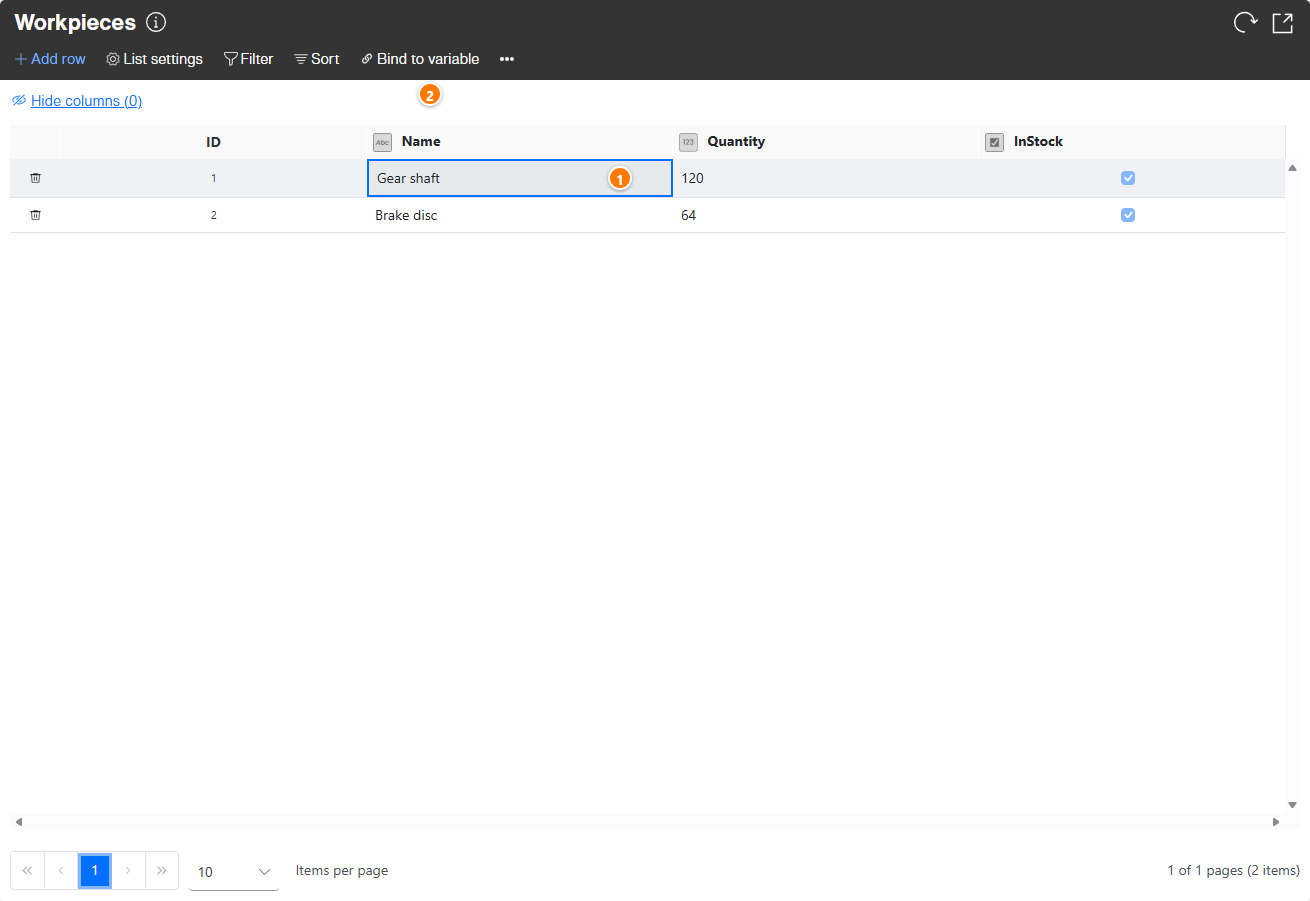
- Zelle auswählen (1): Klicke auf die Zelle in deiner Liste, die du mit einer Variable verknüpfen möchtest. Die ausgewählte Zelle wird hervorgehoben.
- Verknüpfung starten (2): Klicke in der oberen Menüleiste auf [Bind to variable].
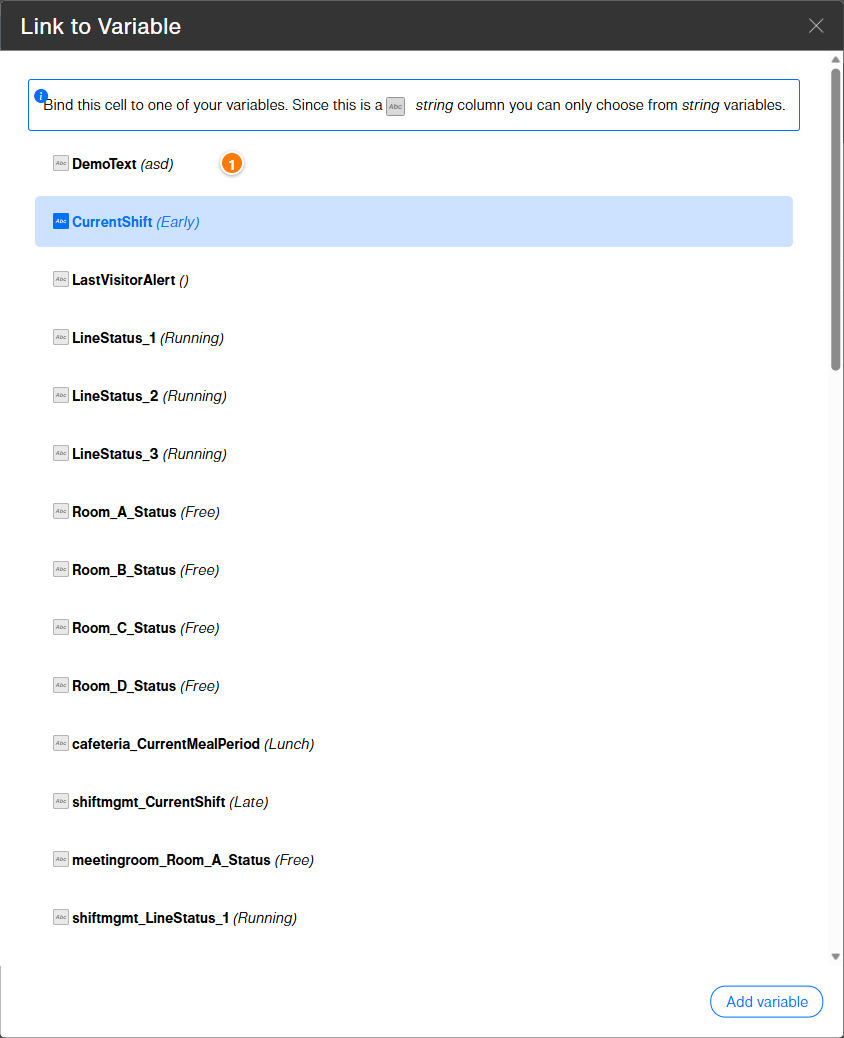
- Variable auswählen (1): Es öffnet sich der Dialog [Link to Variable] mit den verfügbaren Variablen. Da es sich im Beispiel um eine String-Spalte handelt, werden nur String-Variablen zur Auswahl angezeigt. Wähle die gewünschte Variable aus.
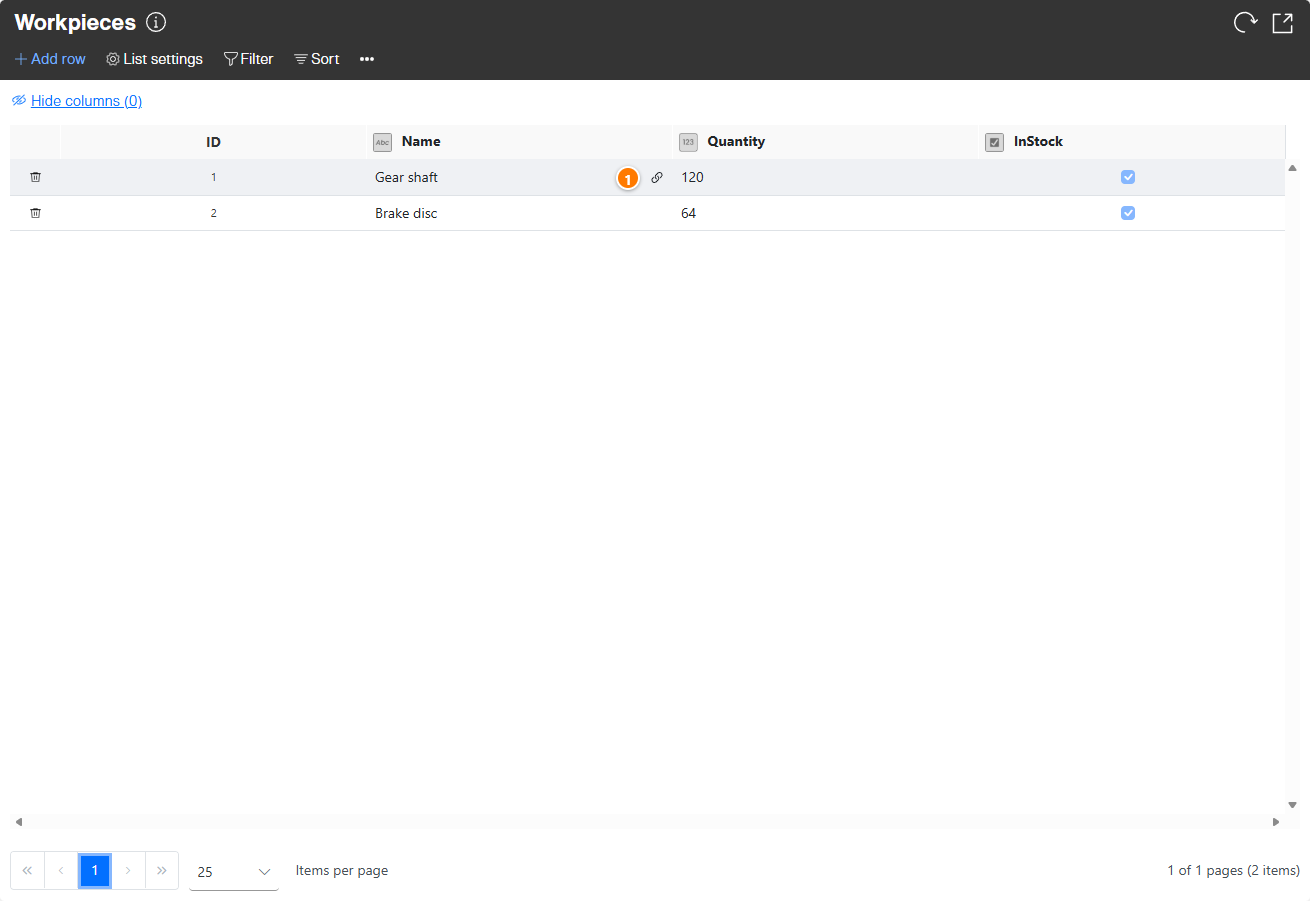
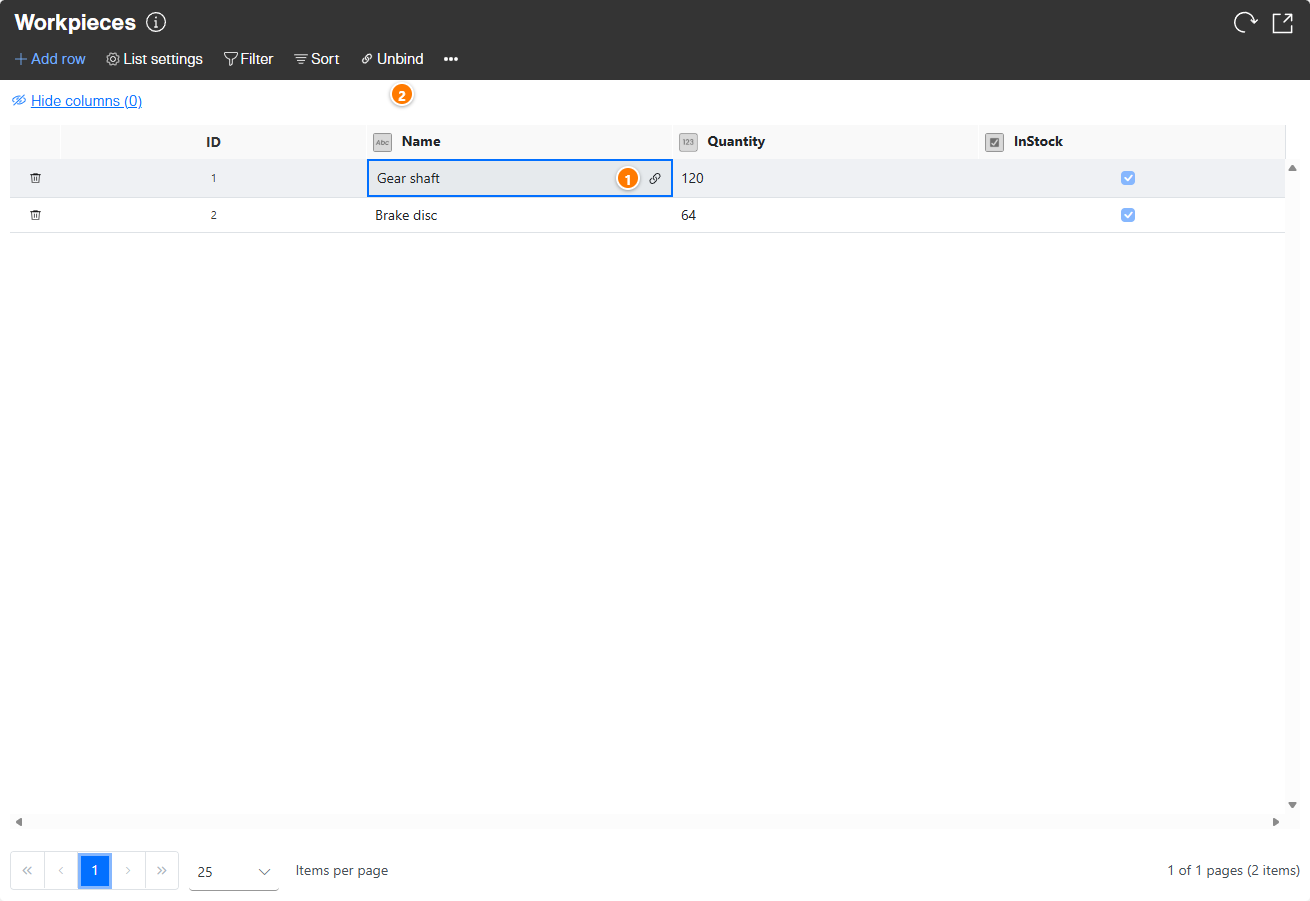
Nach der Auswahl ist die Variable mit der Zelle verknüpft. Ein Verknüpfungssymbol (1) in der Zelle zeigt die bestehende Verbindung an.
Verknüpfung aufheben
- Verknüpfte Zelle markieren (1): Wähle die Zelle aus, deren Verknüpfung du aufheben möchtest.
- Unbind auswählen (2): Klicke in der Menüleiste auf [Unbind].
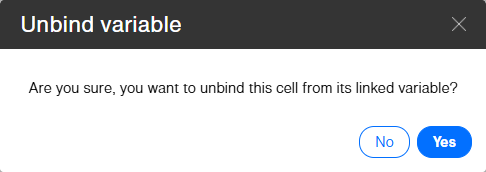
- Aufhebung bestätigen: Es erscheint ein Bestätigungsdialog. Klicke auf [Yes], um die Verknüpfung zwischen Zelle und Variable zu entfernen.