
Peakboard hub
Listen exportieren
In diesem Artikel erfährst du, wie du eine Peakboard Hub Liste exportierst und anschließend wieder importierst.
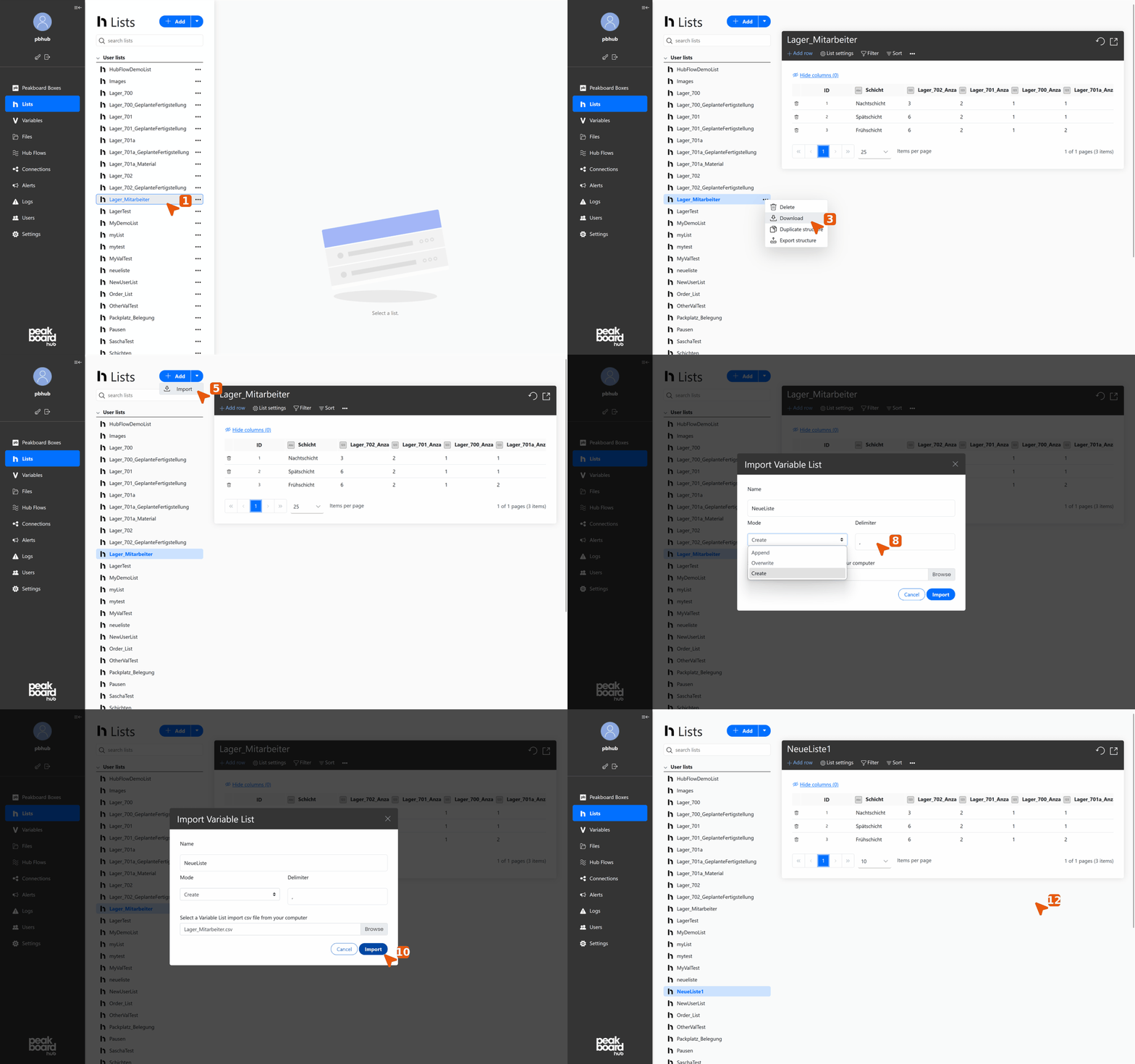
Peakboard Hub Liste exportieren
- Peakboard Hub Liste auswählen: Klicke auf die gewünschte Liste unter [Peakboard Hub Lists] in der linken Seitenleiste.
- Exportmenü öffnen: Klicke auf die drei Punkte neben dem Listennamen, um das Kontextmenü zu öffnen.
- Exportoption wählen: Zwei Exportoptionen stehen zur Verfügung: Export Structure (exportiert nur die Struktur der Liste ohne Inhalte, geeignet wenn du nur das Format als Vorlage benötigst) und Download (exportiert die komplette Liste inklusive Struktur und allen Inhalten, geeignet für vollständige Backups oder Datentransfers).
- Download starten: Nach der Auswahl der gewünschten Option wird automatisch eine CSV-Datei heruntergeladen.
Peakboard Hub Liste importieren
- Import-Dialog öffnen: Klicke auf den Abwärtspfeil neben dem [Add] Button und wähle [Import].
- Import-Einstellungen konfigurieren: Fülle die erforderlichen Informationen im Import-Dialog aus: Gib einen Namen für die neue Liste ein und wähle den Modus: Create (erstellt eine komplett neue Liste), Append (fügt Daten zu einer bestehenden Liste hinzu) oder Override (überschreibt eine bestehende Liste vollständig).
- CSV-Datei auswählen: Klicke auf [Browse] und wähle die zuvor exportierte CSV-Datei von deinem Computer.
- Import ausführen: Klicke auf [Import], um den Vorgang zu starten. Eine grüne Erfolgsmeldung bestätigt den erfolgreichen Import.
Die neue Liste erscheint in der Seitenleiste und ist sofort nutzbar.


