Controls
Diashow
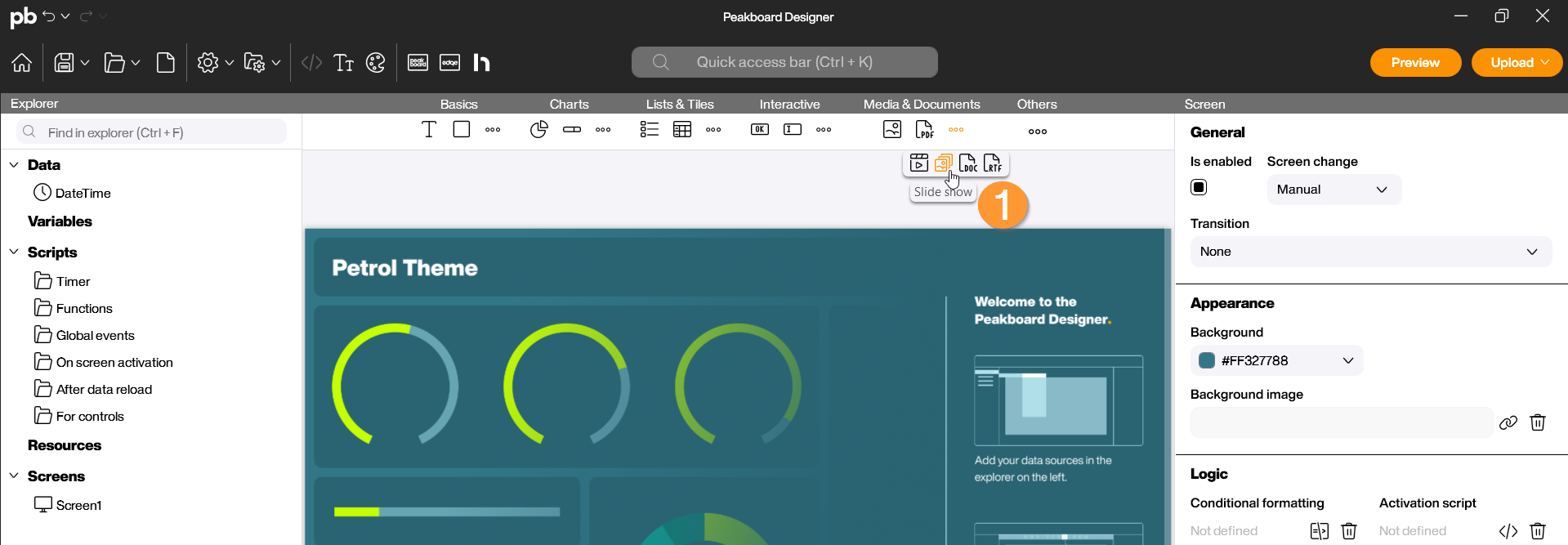
Das Diashow-Control ist darauf spezialisiert, eine Abfolge von Bildern in deiner Visualisierung darzustellen. Im Gegensatz zum einfachen Bild-Control, das nur eine einzelne Datei anzeigt, kann die Diashow dynamische Bildlisten verarbeiten und diese automatisch abspielen. Dies ist ideal für die Anzeige von Produktbildern oder Markenlogos. Du findest die Diashow im Peakboard Designer in der Gruppe Medien & Dokumente (1). Ziehe das Icon per Drag-and-drop in deinen Designer oder platziere es mit einem Doppelklick auf deine Arbeitsfläche.
Konfiguration und Eigenschaften
1 Datenquelle und Auswahl
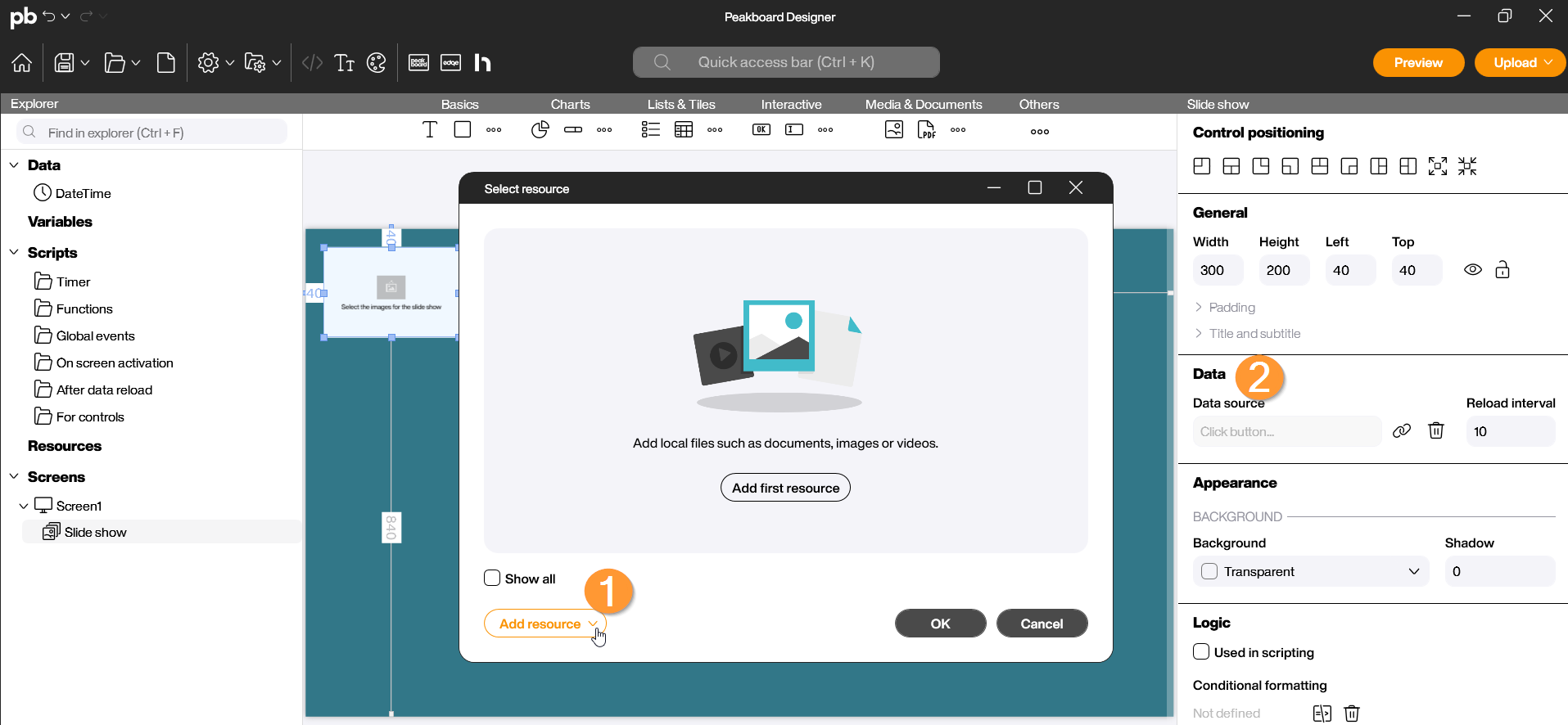
Eine Diashow benötigt eine Quelle, aus der er die Bilddaten beziehen kann. Klicke das Control doppelt an, um den Konfigurationsdialog zu öffnen:
- Ressource / Pfad (Daten): Wähle hier die Bilder aus deinen lokalen Ressourcen aus (1).
- Dynamische Verknüpfung (Daten): Du kannst den Pfad auch an eine Datenquelle binden. Wenn die Datenquelle eine Liste von Pfaden zurückgibt, zeigt die Diashow diese nacheinander an.
- Die Quelle kann auch unter “Daten” in den Eigenschaften auf der rechten Seite hinzugefügt werden (2).
2 Aussehen und Steuerung
In den Eigenschaften auf der rechten Seite kannst du das Verhalten der Diashow und die optische Darstellung präzise steuern:
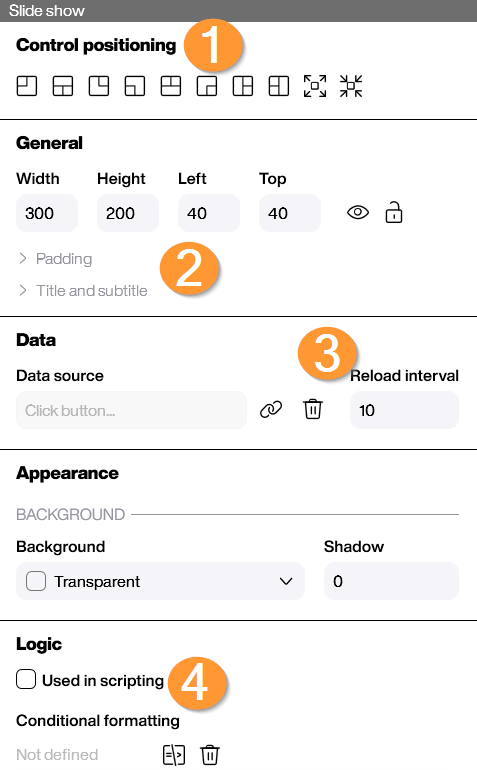
- Nachladeintervall (Daten): Bestimme, nach wie vielen Sekunden das nächste Bild angezeigt werden soll (3).